

Les 18 fiches
Présentation des 18 fiches pour la réalisation d’un site avec le CMS WordPress.
1) Présentation des 18 fiches
FICHE 1:
Définir son projet
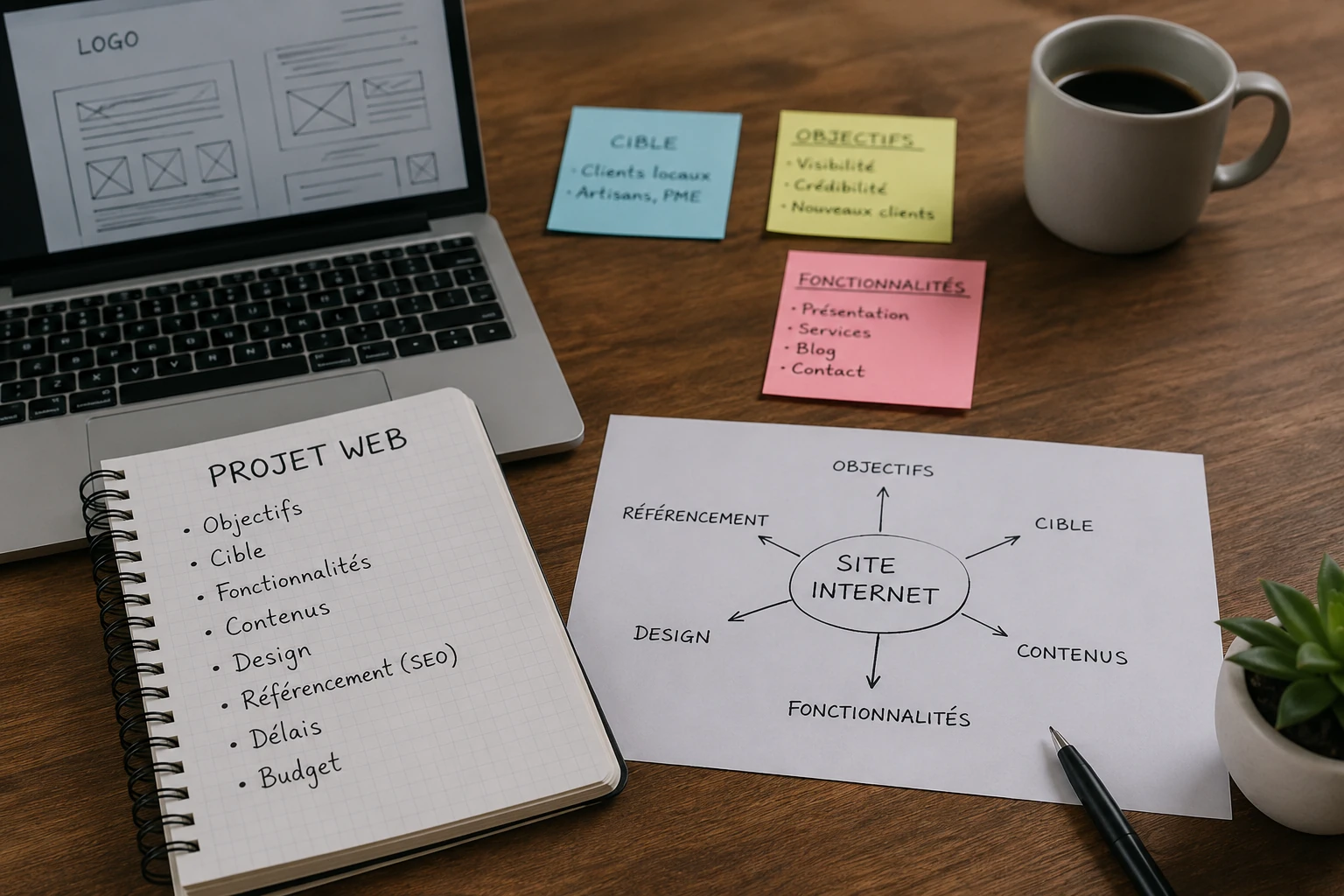
- Objectif du site (vitrine, blog, e-commerce…).
- Identifier les cibles (clients, lecteurs, adhérents).
- Lister les fonctionnalités clés.
- Définir style visuel & ton éditorial.
- Étudier les concurrents.
- Préparer arborescence.
- Prévoir contenus (textes, images).
- Fixer budget & planning.
- Déterminer les contraintes.
- Rédiger le cahier des charges
FICHE 2:
Zone technique
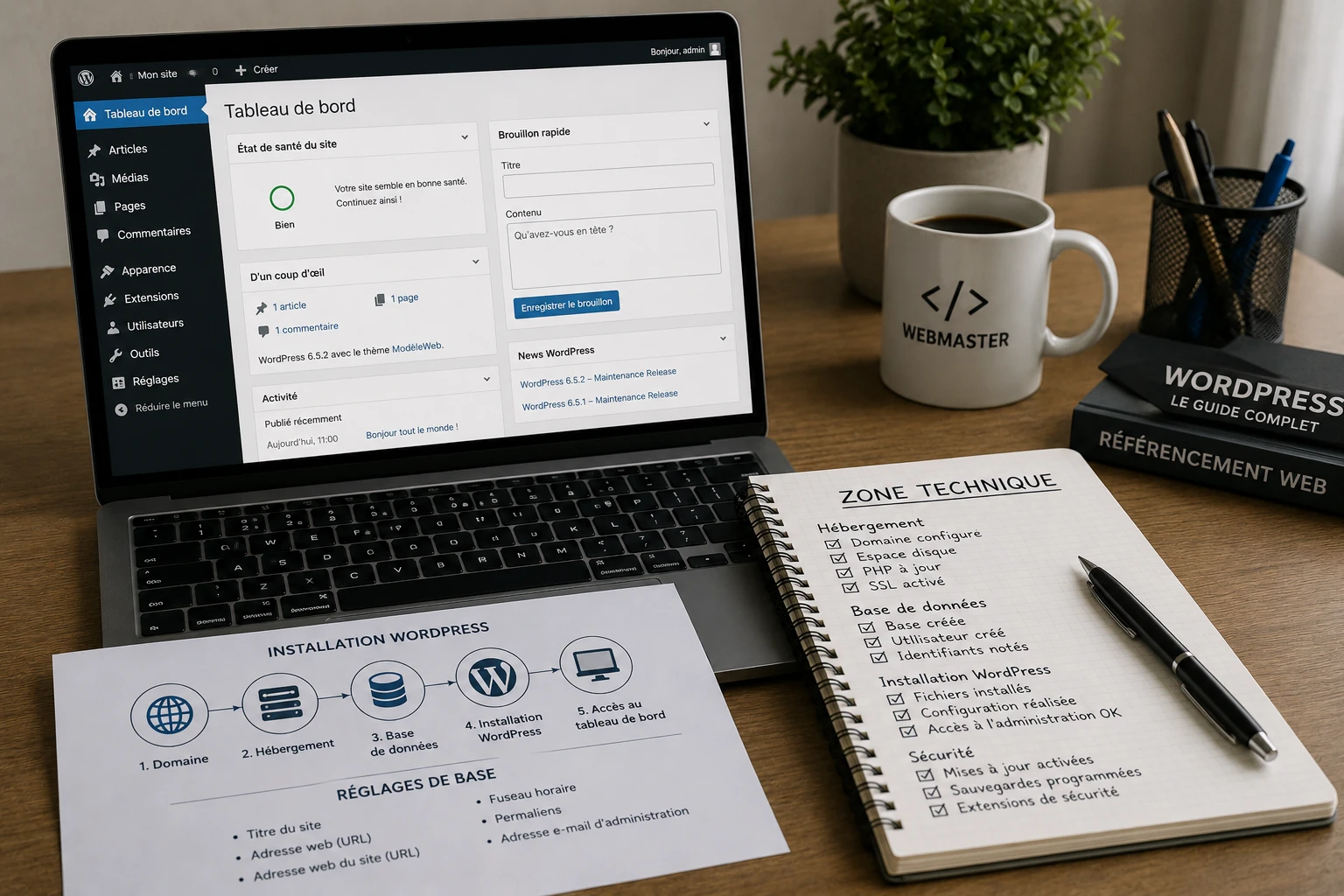
- Choix de l’hébergement.
- Vérifier compatibilité PHP/MySQL.
- Acheter nom de domaine.
- Créer base de données.
- Installer SSL/HTTPS.
- Configurer FTP/SSH.
- Prévoir serveur de test (staging/local).
- Créer adresses e-mail pro.
- Vérifier options multisite.
- Sauvegarde initiale.
FICHE 3:
Installer WordPress
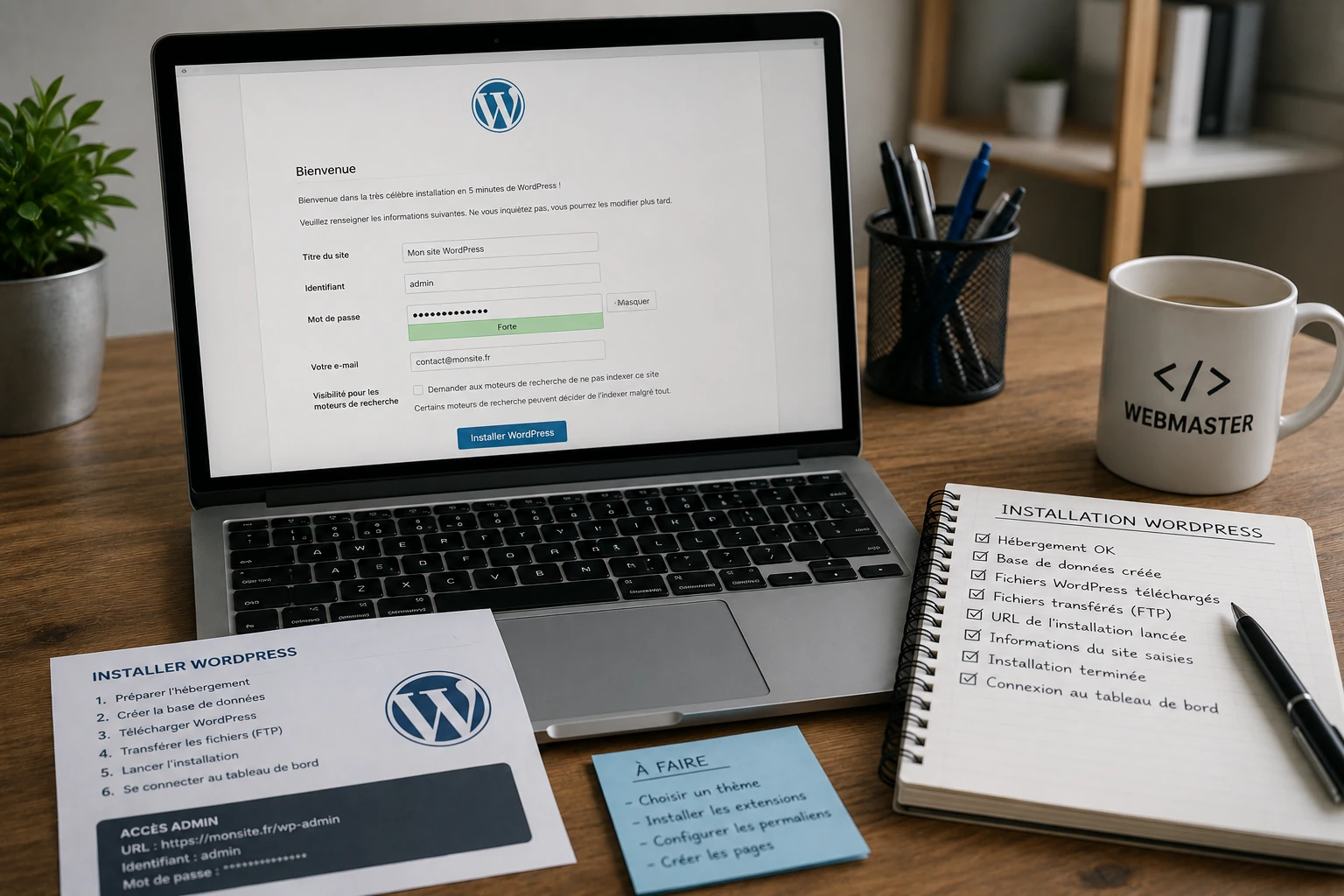
- Télécharger dernière version.
- Déployer sur serveur ou auto-installer.
- Configurer
wp-config.php. - Connecter base de données.
- Lancer installation.
- Créer compte admin sécurisé.
- Définir URL du site.
- Régler langue/fuseau horaire.
- Vérifier permaliens.
- Tester bon fonctionnement
FICHE 4:
Structurer le contenu
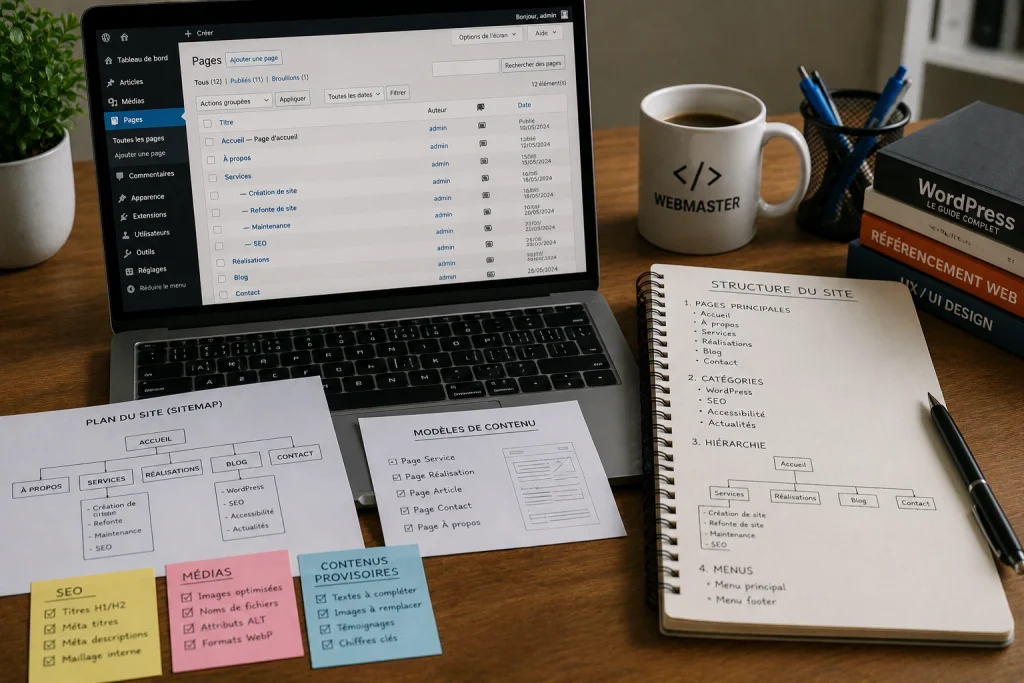
- Créer pages principales.
- Organiser les pages parent et enfant.
- Créer menus/navigation.
- Définir les catégories et les étiquettes.
- Construire le sitemap de contenu.
- Créer les modèles de contenu récurrents.
- Le contenu
- Préparer les contenus SEO de base.
- Préparer les médias optimisés.
- Valider plan de navigation.
FICHE 5:
Choisir un thème WordPress
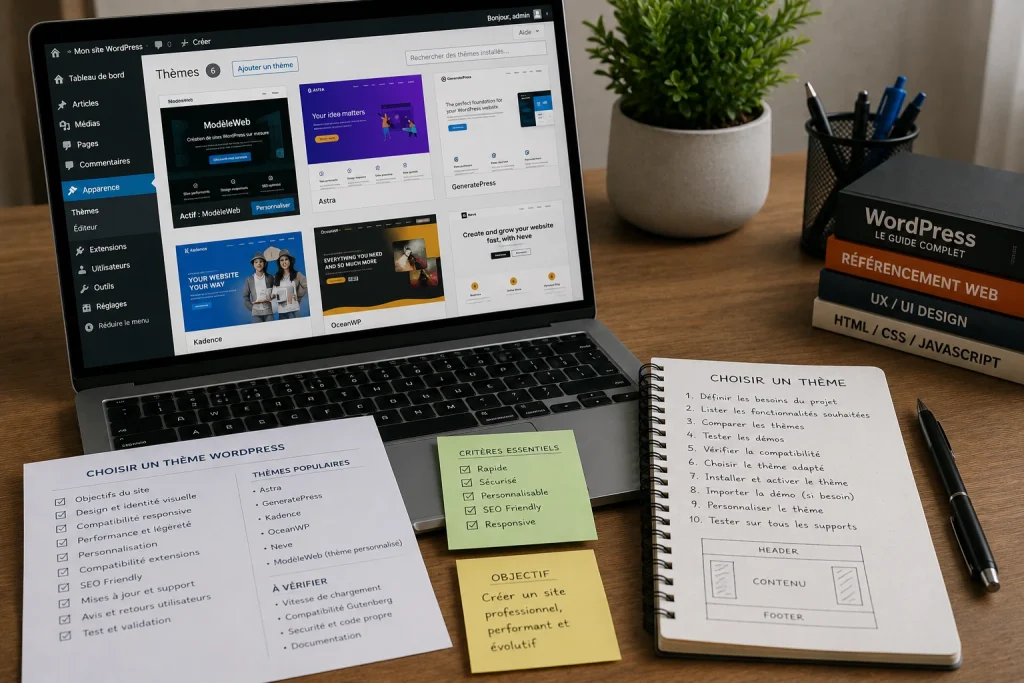
- Définir les besoins du projet.
- Choisir le type de thème.
- Vérifier les fonctionnalités proposées.
- Installer le thème.
- Configurer les options du thème.
- Vérifier la compatibilité avec les extensions.
- Tester le responsive.
- Vérifier les performances.
- Vérifier la qualité du thème.
- Valider le thème avant le développement.
FICHE 6:
Personnaliser l’apparence
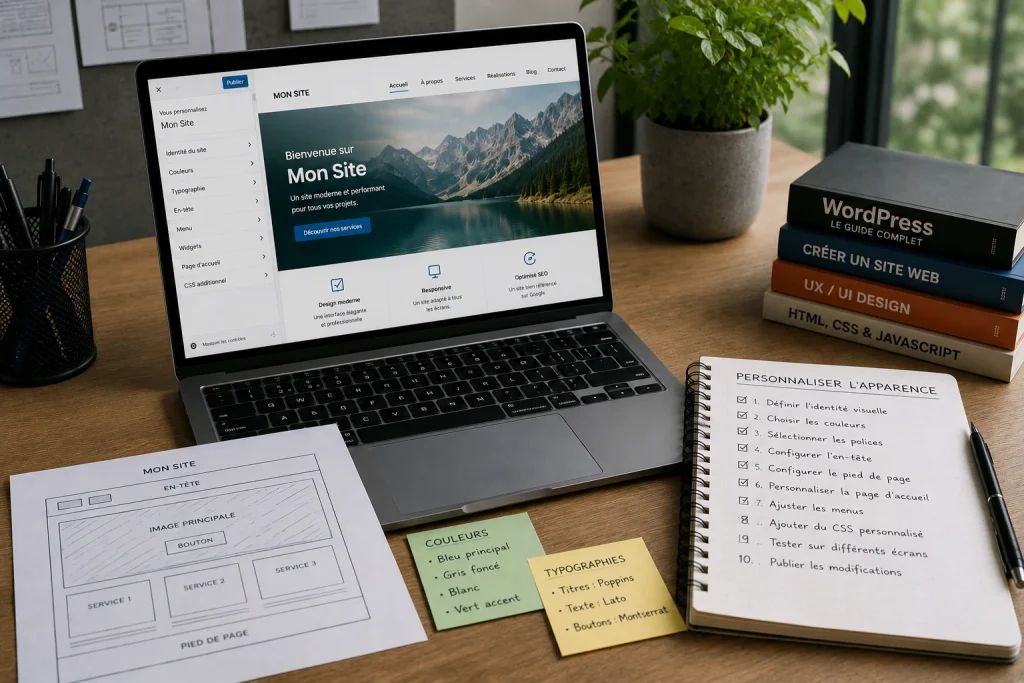
- Configurer identité du site (titre/logo/favicon).
- Définir palette couleurs.
- Choisir typographies.
- Configurer header/footer.
- Ajouter widgets utiles.
- Vérifier responsive design.
- Créer modèles avec Gutenberg.
- Ajouter éventuellement un page builder.
- Respecter charte graphique.
- Tester multi-écrans.
FICHE 7:
Installer plugins essentiels
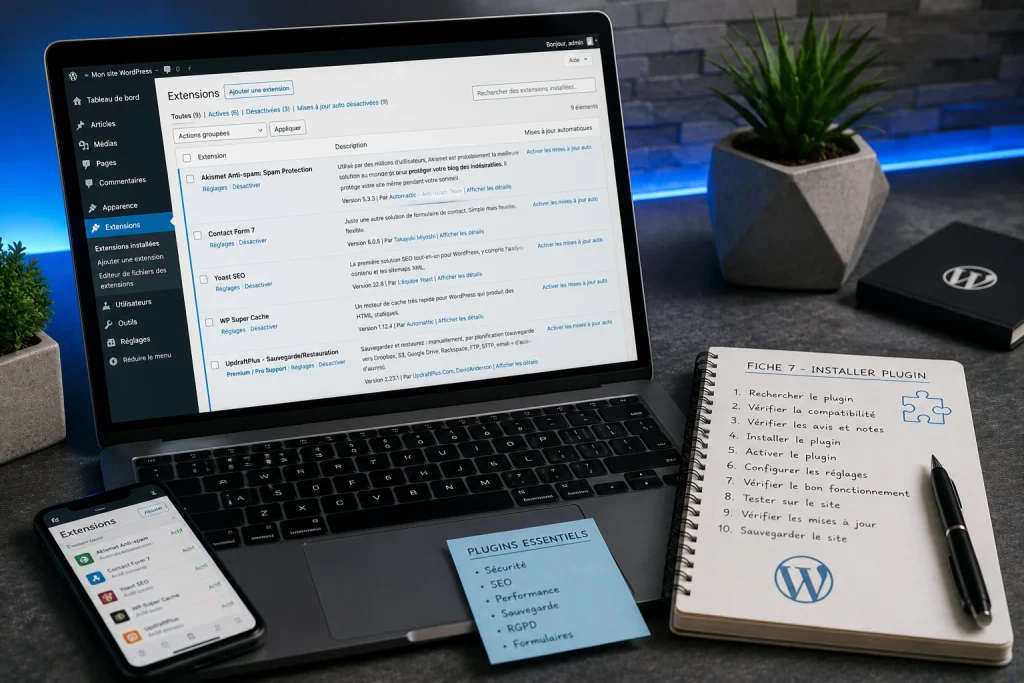
- SEO (Yoast, Rank Math).
- Sécurité (Wordfence, iThemes).
- Sauvegarde (UpdraftPlus, Duplicator).
- Cache/Performance.
- Formulaire (Contact Form 7, WPForms).
- Optimisation images.
- Anti-spam (Akismet).
- RGPD (cookies, consentement).
- Vérifier compatibilité plugin/thème.
- Limiter le nombre de plugins.
FICHE 8:
Sécuriser WordPress
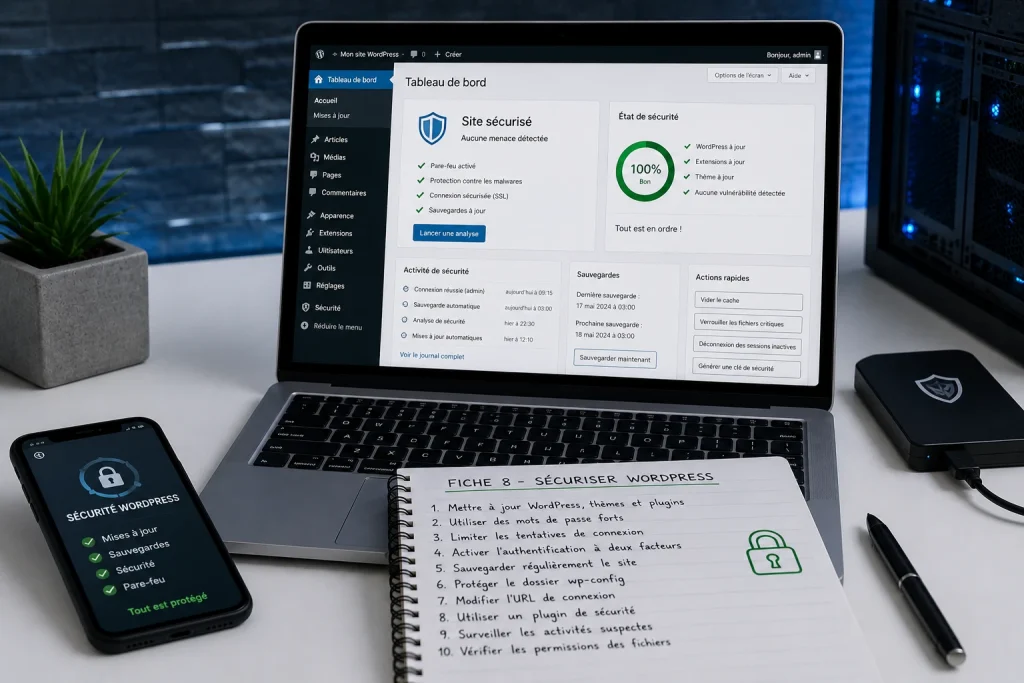
- Modifier préfixe BDD.
- Supprimer user « admin ».
- Forcer mots de passe forts.
- Limiter tentatives login.
- Désactiver XML-RPC si inutile.
- Mettre SSL obligatoire.
- Vérifier permissions fichiers.
- Installer plugin sécurité.
- Sauvegardes régulières.
- Mettre WP, plugins et thèmes à jour.
FICHE 9:
Optimiser la performance
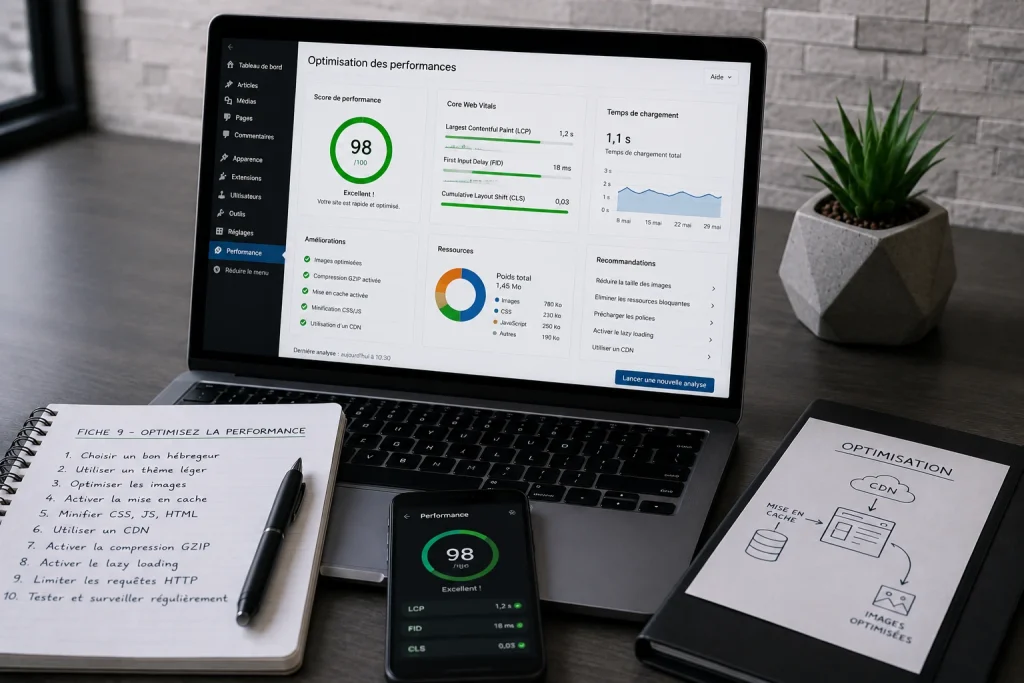
- Choisir un hébergement performant.
- Installer et configurer un plugin de cache
- Optimiser images.
- Minifier les fichiers CSS et JavaScript
- Activer la compression GZIP ou Brotli
- Mettre en place le Lazy Loading
- Réduire les requêtes HTTP inutiles
- Utiliser un CDN si nécessaire
- Mesurer les performances du site
- Corriger les problèmes détectés et assurer un suivi régulier
FICHE 10:
Configurer SEO & GEO
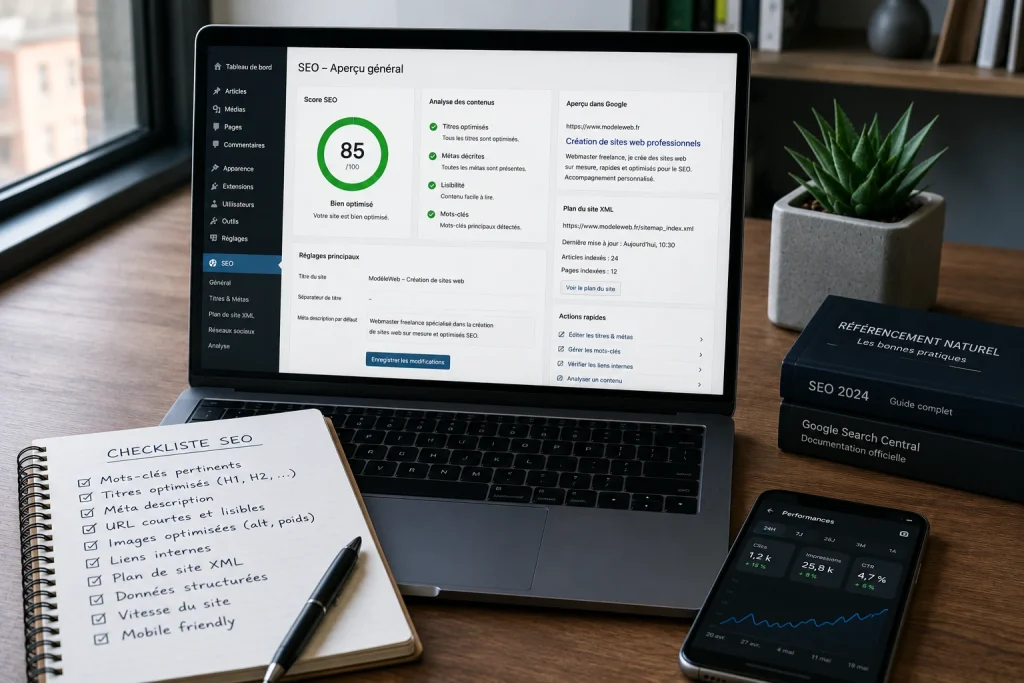
- Paramétrer plugin SEO.
- Rédiger méta titres/descriptions.
- Optimiser permaliens.
- Créer sitemap XML.
- Configurer robots.txt.
- Ajouter site à Google Search Console.
- Ajouter à Bing Webmaster Tools.
- Vérifier structure Hn.
- Optimiser attributs ALT.
- Prévoir stratégie contenu SEO.
FICHE 11:
Gérer contenu éditorial
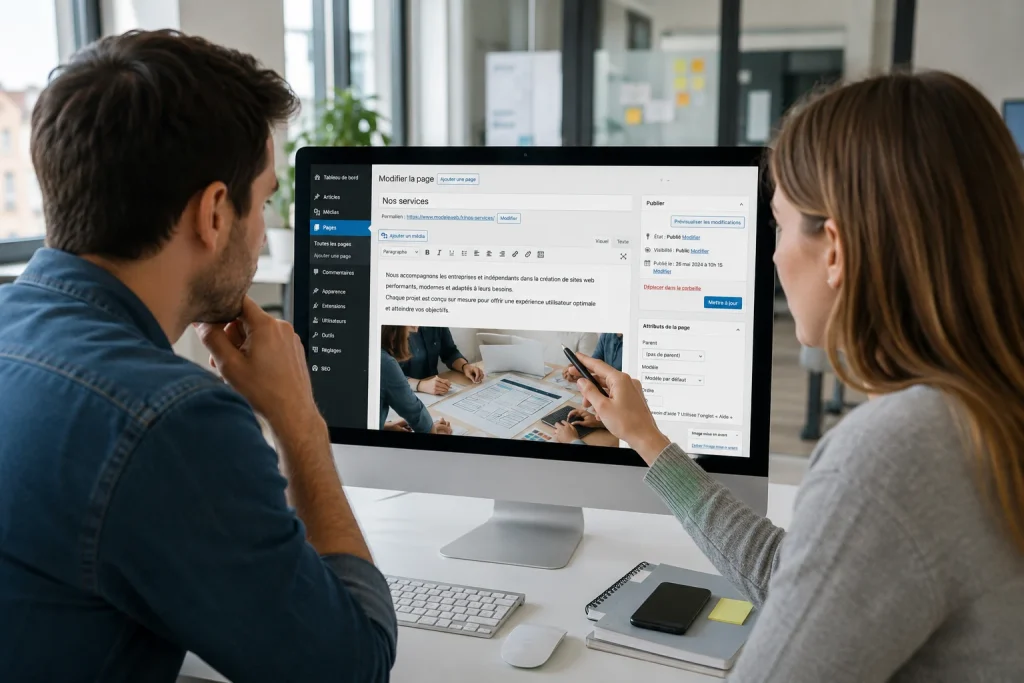
- Définir une stratégie éditoriale.
- Créer des modèles d’articles et de pages.
- Planifier le calendrier éditorial.
- Rédiger des contenus optimisés SEO et GEO.
- Organiser les contenus dans WordPress.
- Illustrer les contenus avec des médias optimisés.
- Mettre à jour et enrichir les contenus.
- Gérer les auteurs et le workflow éditorial.
- Contrôler la qualité éditoriale.
- Diffuser et mesurer les performances du contenu.
FICHE 12:
Tester le site

- Vérifier le fonctionnement général du site.
- Tester le Responsive Design
- Tester les formulaires.
- Vérifier les performances
- Tester le référencement.
- Tester la sécurité.
- Tester la compatibilité des navigateurs.
- Vérifier l’accessibilité.
- Valider le contenu éditorial.
- Réaliser une recette finale avant mise en ligne.
FICHE 13:
Mettre le site en conformité
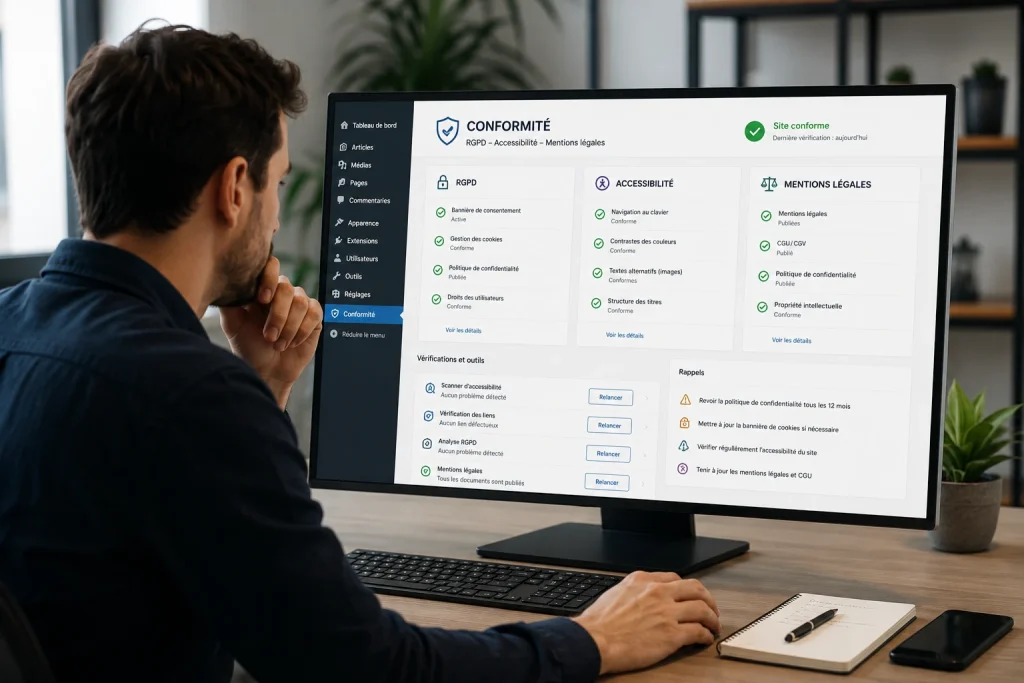
- Vérifier les mentions légales.
- Mettre le site en conformité avec le RGPD.
- Configurer la gestion des cookies.
- Vérifier l’accessibilité du site.
- Vérifier la conformité des formulaires.
- Sécuriser les données personnelles.
- Vérifier la conformité des contenus.
- Vérifier les obligations légales complémentaires.
- Réaliser un audit de conformité.
- Mettre en place une veille réglementaire.
FICHE 14:
Sauvegarder et restaurer
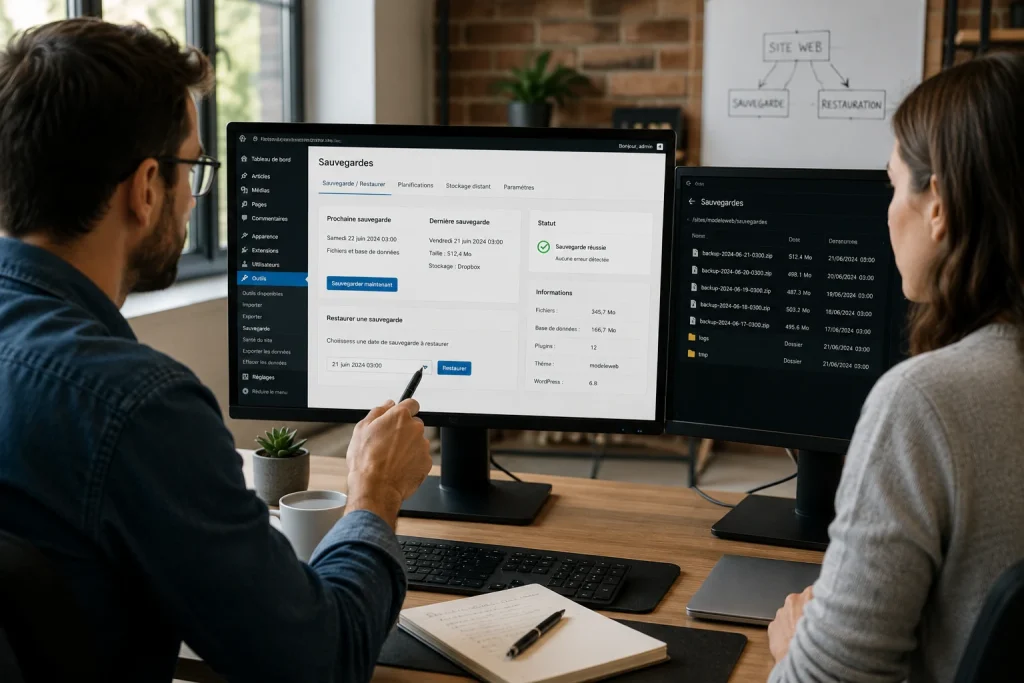
- Définir une stratégie de sauvegarde.
- Sauvegarder les fichiers WordPress.
- Sauvegarder la base de données.
- Automatiser les sauvegardes.
- Stocker les sauvegardes en lieu sûr.
- Vérifier l’intégrité des sauvegardes.
- Restaurer les fichiers du site.
- Restaurer la base de données.
- Tester la procédure de restauration.
- Mettre en place un Plan de Reprise d’Activité (PRA).
FICHE 15:
Mettre le site en ligne

- Préparer l’environnement de production.
- Sauvegarder le site avant la mise en ligne.
- Déployer le site sur le serveur.
- Configurer le nom de domaine et les DNS.
- Adapter la configuration WordPress.
- Vérifier le fonctionnement en production.
- Finaliser le référencement.
- Mettre en place le suivi du site
- Réaliser les contrôles finaux.
- Ouvrir officiellement le site au public.
FICHE 16:
Assurer la maintenance
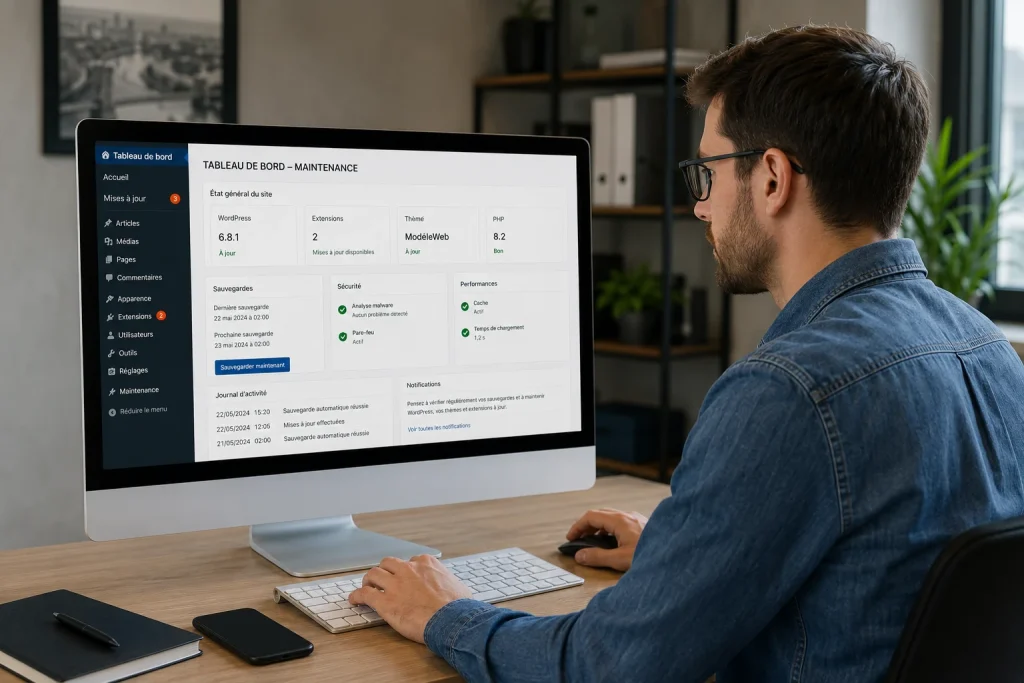
- Planifier les opérations de maintenance.
- Mettre à jour WordPress.
- Mettre à jour les thèmes et les extensions.
- Surveiller la sécurité du site.
- Contrôler les performances.
- Vérifier les sauvegardes.
- Maintenir les contenus à jour.
- Contrôler les liens et les formulaires.
- Mettre à jour la documentation.
- Assurer le suivi du client.
FICHE 17:
Analyser les performances du site
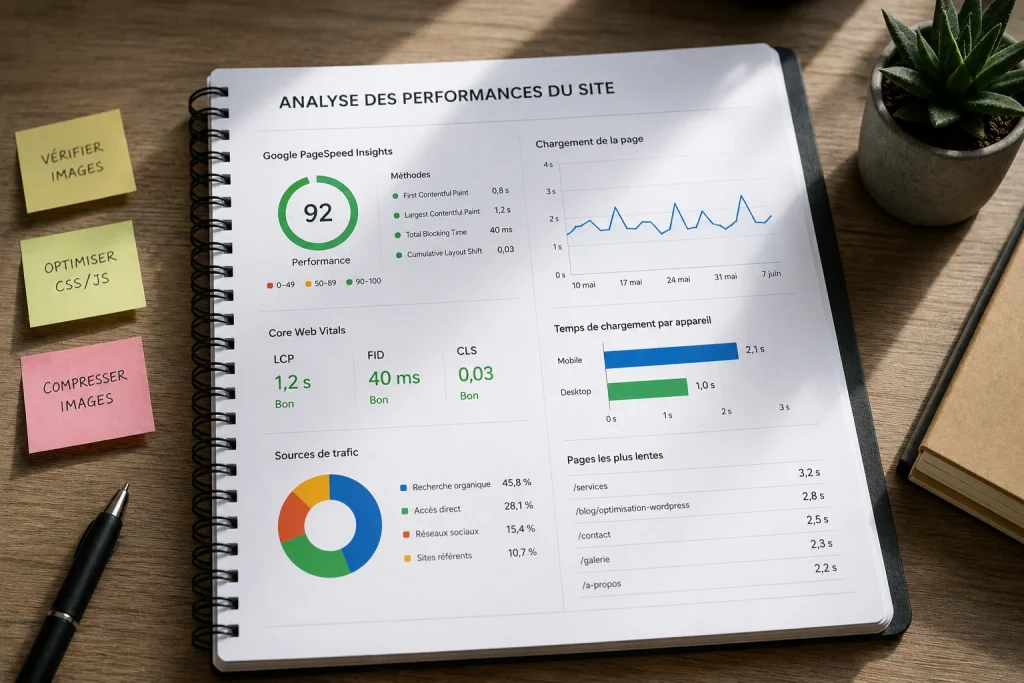
- Définir les indicateurs de performance (KPI).
- Mesurer les performances techniques.
- Analyser les statistiques de fréquentation.
- Suivre les performances SEO.
- Évaluer les performances GEO.
- Contrôler les performances des formulaires.
- Analyser les performances des contenus.
- Surveiller la disponibilité du site.
- Produire des rapports d’analyse.
- Définir un plan d’amélioration continue.
FICHE 18:
Faire évoluer le site

- Analyser les besoins d’évolution.
- Planifier les évolutions.
- Préparer un environnement de développement.
- Développer ou intégrer les évolutions.
- Faire évoluer les contenus.
- Tester les évolutions.
- Déployer les évolutions.
- Mesurer les résultats des évolutions.
- Documenter les évolutions.
- Mettre en œuvre une démarche d’amélioration continue.