

Fiche 2: zone technique
la fiche 2 répond à la question
« Avec quels outils et dans quel environnement vais-je travailler ? »
Définir son projet

Les 18 fiches
Installer WordPress
1) La zone technique WordPress
1.1) Choisir l’hébergement
- Identifier le type de site à héberger :
- Site vitrine.
- Blog.
- Site institutionnel.
- Site e-commerce.
- Site avec espace membre.
- Évaluer les besoins en ressources :
- Nombre de visiteurs estimés.
- Nombre de pages.
- Nombre d’images et médias.
- Extensions prévues.
- Volume de stockage nécessaire.
- Vérifier les caractéristiques techniques proposées par l’hébergeur :
- Version PHP disponible.
- Version MySQL ou MariaDB.
- Mémoire PHP.
- Espace disque.
- Certificat SSL inclus.
- Contrôler la compatibilité avec WordPress :
- PHP 8.x recommandé.
- MySQL 8.x ou MariaDB récent.
- HTTPS disponible.
- Support des tâches CRON.
- Vérifier les performances de l’hébergement :
- Temps de réponse serveur.
- Disques SSD ou NVMe.
- Réseau haute disponibilité.
- Bande passante suffisante.
- Vérifier les outils d’administration proposés :
- Panneau d’administration.
- Gestion FTP ou SFTP.
- Gestion des bases de données.
- Gestion des e-mails.
- Sauvegardes automatiques.
- Vérifier les options de sécurité :
- Pare-feu serveur.
- Protection anti-DDoS.
- Sauvegardes automatiques.
- Isolation des comptes.
- Certificat SSL.
- Vérifier la présence d’un environnement de préproduction (staging) si nécessaire.
- Comparer le coût annuel de l’hébergement avec les besoins réels du projet.
- Commander l’offre retenue puis conserver dans le dossier projet :
- Numéro client.
- Nom de domaine.
- Informations FTP.
- Informations MySQL.
- Paramètres DNS.
1.2) Vérifier la compatibilité PHP et MySQL
- Identifier les prérequis techniques recommandés par la version de WordPress qui sera installée.
- Se connecter au panneau d’administration de l’hébergeur afin de consulter les caractéristiques du serveur.
- Vérifier la version de PHP actuellement disponible sur l’hébergement.
- Contrôler que la version de PHP est encore maintenue et bénéficie des mises à jour de sécurité.
- Vérifier la version du serveur de base de données :
- MySQL
- MariaDB
- Contrôler les limites PHP configurées sur le serveur :
- Mémoire disponible.
- Taille maximale d’upload.
- Temps maximal d’exécution.
- Nombre maximal de variables.
- Vérifier la présence des extensions PHP nécessaires au fonctionnement de WordPress.
- Contrôler que le serveur autorise la création de bases de données et d’utilisateurs MySQL.
- Vérifier la compatibilité des futures extensions WordPress avec les versions PHP et MySQL disponibles.
- Documenter les versions et paramètres techniques retenus dans le dossier du projet.
1.3) Acheter et configurer le nom de domaine
- Définir un nom de domaine simple, facile à mémoriser et représentatif de l’activité du client ou du projet.
- Vérifier la disponibilité du nom de domaine auprès d’un bureau d’enregistrement (registrar) ou directement chez l’hébergeur.
- Choisir l’extension la plus adaptée :
.frpour une activité principalement française..compour une portée internationale..orgpour une association..eupour une activité européenne.
- Procéder à l’enregistrement du nom de domaine pour une durée d’un an minimum, voire plusieurs années si le projet est pérenne.
- Activer le renouvellement automatique afin d’éviter toute interruption du service en cas d’oubli de renouvellement.
- Associer le nom de domaine à l’hébergement en configurant les serveurs DNS fournis par l’hébergeur.
- Vérifier la propagation DNS après la configuration. Cette étape peut prendre de quelques minutes à plusieurs heures selon les fournisseurs.
- Configurer les sous-domaines éventuellement nécessaires :
www.monsite.frblog.monsite.frstaging.monsite.fr
- Vérifier que le certificat SSL pourra être installé sur le domaine principal et les éventuels sous-domaines.
- Documenter toutes les informations liées au domaine dans le dossier technique du projet.
1.4) Créer la base de données
- Se connecter à l’espace d’administration de l’hébergeur ou à l’outil de gestion de bases de données disponible sur le serveur.
- Accéder à la section dédiée aux bases de données MySQL ou MariaDB.
- Créer une nouvelle base de données en lui attribuant un nom explicite correspondant au projet.
- Créer un utilisateur spécifique destiné à accéder uniquement à cette base de données.
- Définir un mot de passe robuste pour cet utilisateur.
- Associer l’utilisateur à la base de données créée.
- Attribuer les privilèges nécessaires à l’utilisateur afin que WordPress puisse créer et gérer ses tables.
- Vérifier le nom du serveur de base de données (hôte MySQL) fourni par l’hébergeur.
- Noter soigneusement les informations de connexion qui seront utilisées dans le fichier
wp-config.php. - Tester la connexion à la base de données avant de lancer l’installation de WordPress.
1.5) Installer et vérifier le certificat SSL (HTTPS)
- Vérifier que le nom de domaine est correctement configuré et pointe vers l’hébergement.
- Se connecter à l’espace client de l’hébergeur ou au panneau d’administration du serveur.
- Accéder à la section :
- SSL
- Sécurité
- Certificats
selon l’interface proposée.
- Vérifier si un certificat SSL gratuit est inclus dans l’offre d’hébergement.
- Activer le certificat SSL sur le domaine principal :
monsite.fr- ou
www.monsite.fr
- Vérifier si les sous-domaines doivent également être protégés :
wwwstagingblog- etc.
- Attendre la génération et l’installation du certificat sur le serveur.
- Tester l’accès au site en HTTPS :
- Vérifier que le navigateur affiche le cadenas de sécurité.
- Documenter la date d’installation et les caractéristiques du certificat dans le dossier technique du projet.
1.6) Configurer les accès FTP / SFTP
- Se connecter à l’espace client de l’hébergeur ou au panneau de gestion de l’hébergement.
- Accéder à la section :
- FTP
- SFTP
- Comptes d’accès
- Gestion des utilisateurs
- Créer un compte dédié au projet si aucun compte n’existe déjà.
- Définir un identifiant de connexion explicite et un mot de passe robuste.
- Noter les informations de connexion :
- Adresse du serveur.
- Nom d’utilisateur.
- Mot de passe.
- Port utilisé.
- Vérifier si l’hébergement autorise les connexions SFTP.
- Installer un logiciel client FTP tel que FileZilla.
- Configurer une nouvelle connexion dans FileZilla avec les paramètres fournis.
- Tester la connexion et vérifier l’accès aux répertoires du site.
- Documenter les paramètres dans le dossier technique du projet.
1.7) Préparer un environnement de développement local ou de préproduction
- Déterminer si le développement sera réalisé :
- directement sur l’hébergement ;
- sur un serveur local ;
- sur un serveur de préproduction (staging).
- Installer une solution de développement local adaptée :
- WAMP ;
- Local by Flywheel ;
- XAMPP ;
- Laragon.
- Vérifier que les services nécessaires fonctionnent correctement :
- Apache ;
- MySQL ou MariaDB ;
- PHP.
- Créer un dossier dédié au projet dans l’environnement local.
- Créer une base de données de développement.
- Installer WordPress dans cet environnement local.
- Configurer une adresse locale de travail :
localhost- ou un VirtualHost personnalisé.
- Tester l’installation et vérifier que le site est accessible.
- Préparer une procédure de migration vers la préproduction puis vers la production.
- Documenter l’ensemble de l’environnement utilisé.
1.8) Créer les adresses e-mail professionnelles
- Vérifier que l’hébergement inclut un service de messagerie associé au nom de domaine.
- Se connecter à l’espace client de l’hébergeur ou au panneau d’administration des e-mails.
- Accéder à la section :
- Messagerie
- Comptes e-mail
- E-mails professionnels
selon l’interface utilisée.
- Créer les adresses e-mail nécessaires au projet.
- Définir un mot de passe sécurisé pour chaque boîte aux lettres.
- Configurer l’espace de stockage attribué à chaque compte.
- Tester la réception et l’envoi de messages.
- Configurer les clients de messagerie si nécessaire :
- Outlook
- Thunderbird
- Smartphone Android
- iPhone
- Vérifier les paramètres DNS liés à la messagerie.
- Documenter les informations dans le dossier technique du projet.
1.9) Vérifier les options multisite et les besoins futurs
- Analyser le projet afin de déterminer s’il s’agit d’un site unique ou d’un ensemble de sites devant être administrés ensemble.
- Identifier les besoins futurs du client :
- plusieurs établissements ;
- plusieurs agences ;
- plusieurs langues ;
- plusieurs marques ;
- plusieurs communes dans le cas d’une communauté de communes.
- Vérifier que l’hébergement choisi autorise la création de plusieurs sites ou sous-domaines.
- Déterminer si une installation WordPress classique suffit ou si une architecture WordPress Multisite doit être envisagée.
- Étudier les contraintes liées au multisite :
- gestion des utilisateurs ;
- partage des extensions ;
- partage des thèmes ;
- maintenance centralisée.
- Vérifier la compatibilité des extensions envisagées avec WordPress Multisite.
- Vérifier la compatibilité du thème utilisé avec une architecture multisite.
- Prévoir les éventuels sous-domaines ou sous-répertoires nécessaires.
- Évaluer les ressources serveur nécessaires à long terme.
- Documenter les choix retenus dans le dossier technique du projet.
1.10) Réaliser une sauvegarde initiale et documenter l’environnement
- Créer un dossier projet dédié sur l’ordinateur ou dans un espace de stockage sécurisé.
- Archiver tous les éléments techniques déjà obtenus :
- nom de domaine ;
- accès hébergement ;
- accès FTP/SFTP ;
- accès MySQL ;
- accès e-mails.
- Conserver une copie de l’archive ZIP originale de WordPress téléchargée depuis le site officiel.
- Réaliser une première sauvegarde des fichiers présents sur le serveur avant toute modification importante.
- Exporter la base de données si elle existe déjà ou documenter sa création si le projet démarre de zéro.
- Enregistrer les paramètres techniques du serveur :
- version PHP ;
- version MySQL ;
- mémoire PHP ;
- hébergeur utilisé.
- Créer un document de suivi du projet recensant les principales informations techniques.
- Mettre en place une organisation claire pour les futures sauvegardes.
- Vérifier que les sauvegardes peuvent être restaurées en cas de besoin.
- Mettre à jour régulièrement cette documentation tout au long du projet.
2) Les points essentiels

Résultat attendu
À la fin de cette fiche, l’environnement technique est entièrement opérationnel. Le poste de travail, les outils de développement, le serveur local, WordPress, les logiciels de test et les différents navigateurs sont installés, configurés et prêts à accueillir le futur projet dans de bonnes conditions de sécurité, de performance et de productivité.

À retenir
- Préparer un environnement technique stable avant de commencer un projet.
- Installer uniquement les outils réellement utiles au développement.
- Vérifier la compatibilité des logiciels et des versions utilisées.
- Organiser les fichiers de travail de manière claire et structurée.
- Tester le bon fonctionnement de l’ensemble avant de démarrer le projet.

Les outils recommandés
Serveur local
- Local
- WampServer
- XAMPP
Éditeur de code
- Visual Studio Code
- Notepad++
Navigateurs
- Google Chrome
- Mozilla Firefox
- Microsoft Edge
Outils de développement
- Chrome DevTools
- Firefox Developer Tools
Validation
- W3C Validator
- Wave
- Color Contrast Analyser
Transfert de fichiers
- FileZilla
- WinSCP

Les erreurs à éviter
- Installer plusieurs serveurs locaux simultanément.
- Utiliser une version obsolète de PHP ou de WordPress.
- Négliger les mises à jour des outils de développement.
- Mélanger les dossiers de plusieurs projets.
- Ne pas sauvegarder la configuration du poste de travail.
- Installer des extensions inutiles dans l’éditeur de code.
- Ignorer les messages d’erreur du serveur local.
- Ne pas tester le fonctionnement sur plusieurs navigateurs.
- Modifier directement un site en production sans environnement de test.
- Oublier de documenter la configuration technique.

Checklist de validation
# Le serveur local est correctement installé et fonctionne.
# L’éditeur de code est installé, configuré et prêt à être utilisé.
# Les navigateurs de test (Chrome, Firefox, Edge…) sont installés et opérationnels.
# Les outils de développement (Chrome DevTools, Firefox Developer Tools…) sont disponibles et maîtrisés.
# Les outils de validation HTML, CSS et accessibilité sont installés ou accessibles en ligne.
# Les accès FTP ou SFTP sont configurés et testés.
# Les versions de PHP, WordPress et de la base de données sont compatibles avec le projet.
# L’organisation des dossiers de travail est définie et structurée.
# Une première sauvegarde de l’environnement technique est réalisée.
# L’ensemble des outils a été testé avec succès avant de démarrer le développement du site.

Niveau de difficulté

(2/5) – Débutant / Intermédiaire
Cette fiche demande quelques connaissances techniques, principalement liées à l’installation et à la configuration des outils de développement. Aucune programmation n’est encore nécessaire.

Temps moyen de réalisation
Lecture de la fiche
25 à 35 minutes
Mise en application
2 à 4 heures
(Selon le nombre d’outils à installer et la configuration du poste de travail).

Compétences développées
À l’issue de cette fiche, vous serez capable de :
- Installer un environnement de développement local.
- Configurer un serveur local pour WordPress.
- Paramétrer un éditeur de code professionnel.
- Utiliser les outils de développement des navigateurs.
- Organiser efficacement les dossiers d’un projet web.
- Vérifier la compatibilité des versions logicielles.
- Utiliser les principaux outils de validation web.
- Configurer un accès FTP ou SFTP.
- Préparer un environnement de travail fiable et sécurisé.
- Démarrer un projet WordPress dans des conditions optimales.

Bonus
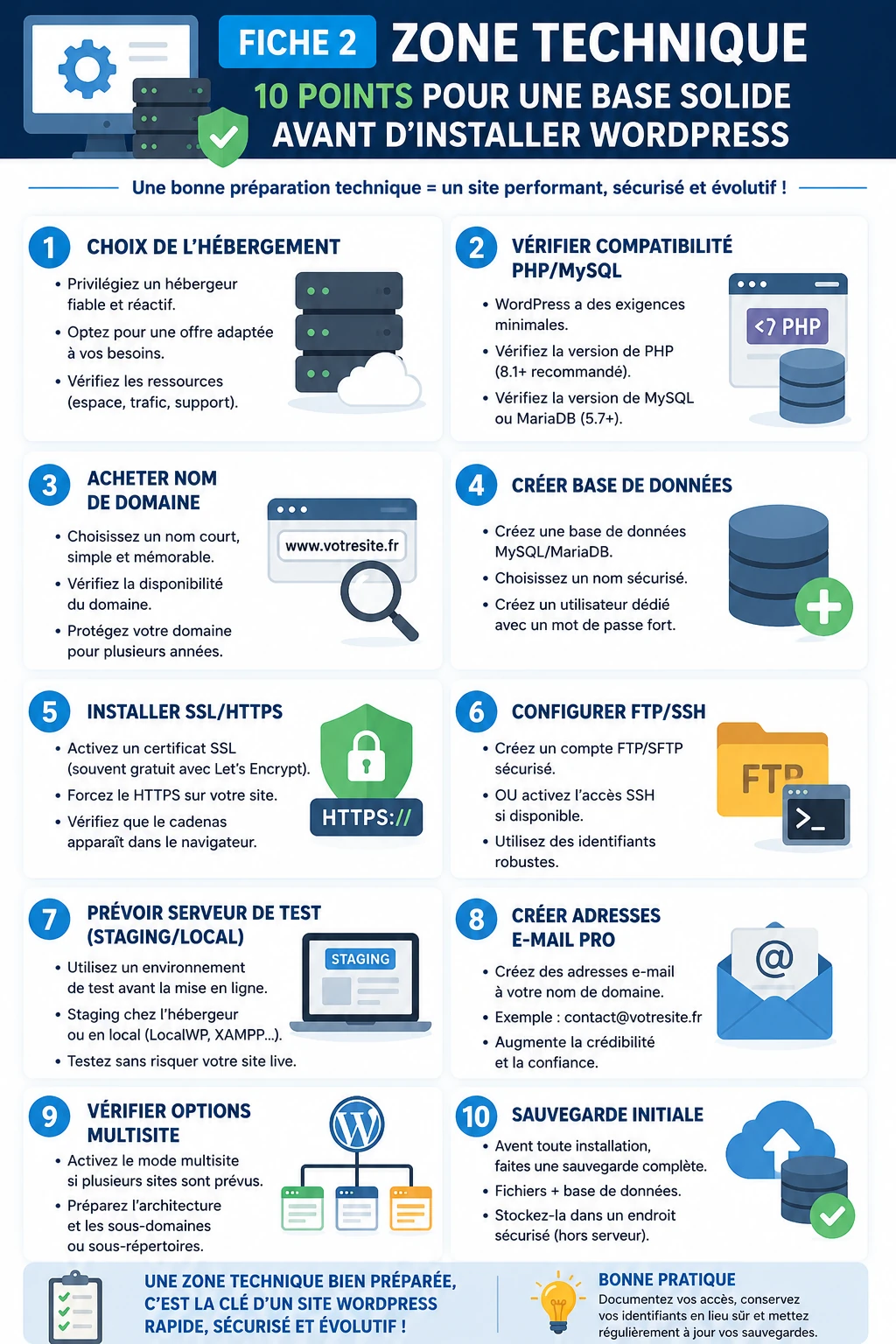
➤ Infographie zone technique:
Définir le projet
Les 18 fiches
Installer WordPress