

Fiche 3: installer WordPress
La fiche 3 répond à la question
« Comment mettre en place la base technique du projet ? »
Zone technique

Les 18 fiches
Structurer le contenus
1) Installer WordPress
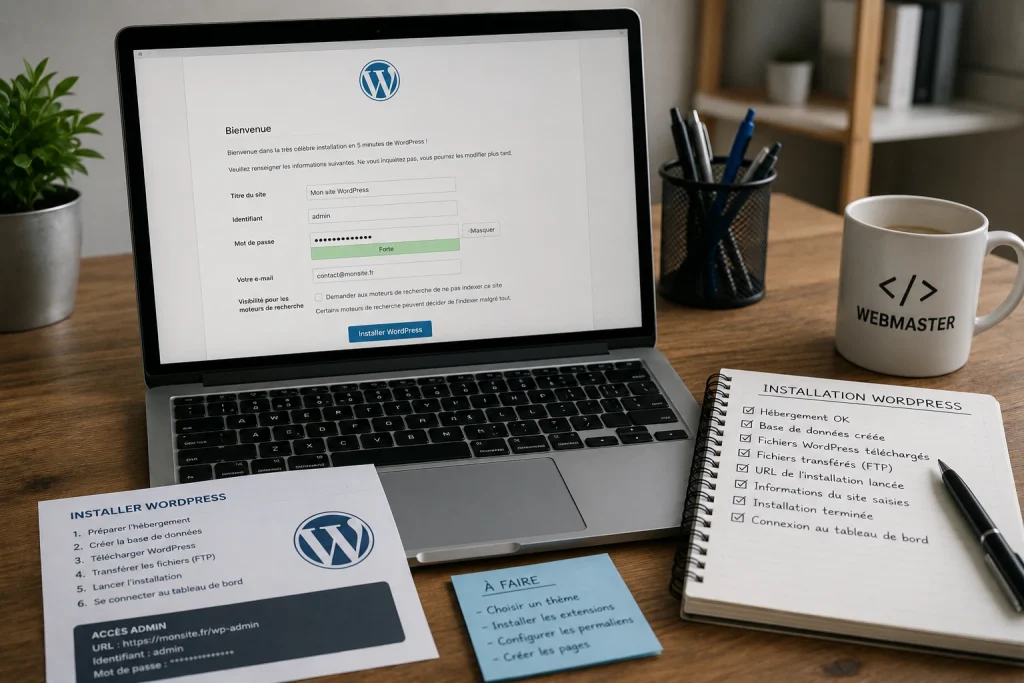
1.1) Télécharger la dernière version de WordPress
- Ouvrir un navigateur Internet et se rendre sur le site officiel de WordPress : https://wordpress.org.
- Vérifier que l’on télécharge bien la dernière version stable disponible et non une version bêta ou de développement.
- Télécharger l’archive ZIP de WordPress sur son ordinateur dans un dossier dédié au projet.
- Conserver une copie de cette archive ZIP afin de pouvoir réinstaller ou comparer les fichiers du noyau WordPress ultérieurement.
- Décompresser l’archive dans un répertoire de travail à l’aide de l’explorateur Windows ou d’un logiciel de décompression.
- Vérifier la présence des dossiers principaux :
wp-adminwp-contentwp-includes
- Vérifier également la présence des fichiers essentiels tels que :
index.phpwp-config-sample.phpwp-settings.phpwp-load.php
- Consulter les notes de version de WordPress afin d’identifier les nouvelles fonctionnalités, les correctifs de sécurité et les éventuelles incompatibilités.
- Vérifier que l’environnement d’installation respecte les prérequis recommandés par WordPress :
- PHP récent
- MySQL ou MariaDB compatible
- HTTPS disponible
- Mémoire serveur suffisante
- Préparer les fichiers pour le déploiement sur le serveur, sur WAMP, sur Local by Flywheel ou sur un environnement de préproduction.
1.2) Déployer WordPress sur le serveur
- Déterminer l’environnement de destination :
- Serveur d’hébergement en production.
- Serveur de préproduction (staging).
- Serveur local WAMP.
- Local by Flywheel.
- Récupérer les informations de connexion fournies par l’hébergeur :
- Adresse FTP ou SFTP.
- Nom d’utilisateur.
- Mot de passe.
- Numéro de port si nécessaire.
- Ouvrir un logiciel de transfert de fichiers comme FileZilla et établir la connexion au serveur.
- Localiser le répertoire racine du site :
wwwpublic_htmlhtdocshttpdocs
selon l’hébergeur utilisé.
- Vérifier si des fichiers sont déjà présents dans le répertoire cible et effectuer une sauvegarde si nécessaire.
- Supprimer les fichiers temporaires ou les pages d’attente inutiles afin de partir sur une installation propre.
- Transférer l’ensemble des fichiers et dossiers WordPress vers le répertoire racine du site.
- Contrôler le journal de transfert afin de vérifier qu’aucun fichier n’a été rejeté ou transféré avec erreur.
- Vérifier la présence correcte des dossiers principaux :
wp-adminwp-contentwp-includes
- Ouvrir un navigateur et accéder à l’adresse du site afin de vérifier que les fichiers sont accessibles et que l’assistant d’installation WordPress peut être lancé.
Cas particulier : installation sous WAMP
- Ouvrir le dossier
C:\wamp64\www. - Créer un dossier correspondant au projet, par exemple :
nomdusite. - Copier tous les fichiers WordPress dans ce dossier.
- Vérifier que WAMP est démarré et que les services Apache et MySQL sont actifs.
- Ouvrir un navigateur.
- Accéder à l’adresse :
http://localhost/nomdusite. - Vérifier que l’assistant d’installation apparaît.
- Contrôler l’absence de message d’erreur Apache ou PHP.
- Vérifier les versions PHP et MySQL utilisées.
- Préparer la création de la base de données avant de poursuivre l’installation.
1.3) Configurer le fichier wp-config.php
- Localiser le fichier
wp-config-sample.phpprésent à la racine de l’installation WordPress. - Créer une copie de ce fichier puis le renommer en
wp-config.php. - Ouvrir le fichier
wp-config.phpdans un éditeur de code adapté comme Visual Studio Code, Notepad++ ou PHPStorm. - Repérer les constantes de connexion à la base de données :
DB_NAMEDB_USERDB_PASSWORDDB_HOST
- Saisir le nom exact de la base de données créée chez l’hébergeur ou sur l’environnement local.
- Saisir l’identifiant et le mot de passe de l’utilisateur autorisé à accéder à cette base de données.
- Vérifier la valeur de
DB_HOST, généralementlocalhost, mais qui peut être différente selon l’hébergement. - Générer de nouvelles clés de sécurité WordPress depuis l’outil officiel de génération de clés et remplacer les valeurs présentes dans le fichier.
- Vérifier le préfixe des tables WordPress défini par la variable
$table_prefixet, si nécessaire, remplacerwp_par un préfixe personnalisé pour renforcer la sécurité. - Enregistrer le fichier puis le transférer sur le serveur si la modification a été effectuée en local.
1.4) Connecter la base de données
- Accéder au panneau d’administration de l’hébergeur ou à l’outil de gestion local (phpMyAdmin, Adminer, etc.).
- Créer une nouvelle base de données dédiée au site WordPress en lui attribuant un nom explicite et facile à identifier.
- Créer un utilisateur MySQL spécifique au projet plutôt que d’utiliser un compte partagé avec d’autres applications.
- Définir un mot de passe robuste pour cet utilisateur en combinant lettres, chiffres et caractères spéciaux.
- Associer l’utilisateur à la base de données créée et lui attribuer les privilèges nécessaires au fonctionnement de WordPress.
- Noter soigneusement les informations de connexion :
- Nom de la base de données.
- Nom d’utilisateur.
- Mot de passe.
- Nom du serveur MySQL.
- Reporter ces informations dans le fichier
wp-config.phpafin que WordPress puisse communiquer avec la base de données. - Vérifier l’exactitude des informations saisies en contrôlant l’orthographe, les majuscules et les caractères spéciaux éventuels.
- Lancer l’installation de WordPress depuis le navigateur afin de tester la connexion à la base de données.
- Corriger immédiatement toute erreur de connexion avant de poursuivre l’installation du site.
1.5) Lancer l’installation WordPress
- Vérifier que tous les fichiers WordPress sont présents sur le serveur ou dans l’environnement local.
- Vérifier que la base de données est créée et que les informations de connexion renseignées dans le fichier
wp-config.phpsont correctes. - Ouvrir un navigateur web et saisir l’adresse du site :
- En local :
http://localhost/nom-du-site - En ligne :
https://www.monsite.fr
- En local :
- Attendre le chargement de l’assistant d’installation WordPress.
- Choisir la langue du site si cette étape est proposée par l’assistant.
- Vérifier les informations affichées à l’écran avant de poursuivre l’installation.
- Renseigner les paramètres demandés :
- Titre du site.
- Identifiant administrateur.
- Mot de passe administrateur.
- Adresse e-mail de gestion.
- Vérifier soigneusement toutes les informations saisies avant validation.
- Cliquer sur le bouton permettant de lancer l’installation définitive de WordPress.
- Attendre la création automatique des tables dans la base de données et la confirmation de fin d’installation.
1.6) Créer un compte administrateur sécurisé
- Lors de l’installation de WordPress, accéder à l’écran de création du compte administrateur.
- Choisir un identifiant unique qui ne soit pas facilement devinable par une personne malveillante.
- Éviter absolument les identifiants trop courants tels que :
- admin
- administrator
- root
- wordpress
- Créer un mot de passe robuste en utilisant un mélange de lettres majuscules, de lettres minuscules, de chiffres et de caractères spéciaux.
- Utiliser un mot de passe différent de ceux employés pour les autres services en ligne.
- Associer une adresse e-mail valide et régulièrement consultée.
- Vérifier soigneusement l’orthographe de cette adresse avant validation.
- Enregistrer les identifiants dans un gestionnaire de mots de passe sécurisé.
- Tester immédiatement la connexion au tableau de bord avec les informations créées.
- Conserver ces informations dans la documentation technique du projet afin de faciliter la maintenance future.
1.7) Définir l’URL du site
- Se connecter au tableau de bord WordPress avec le compte administrateur créé lors de l’installation.
- Accéder au menu Réglages > Général afin de consulter les paramètres principaux du site.
- Repérer les deux champs importants :
- Adresse web de WordPress (URL)
- Adresse web du site (URL)
- Vérifier que les deux adresses correspondent bien au nom de domaine prévu pour le projet.
- Déterminer dès le début si le site utilisera ou non le préfixe www.
- Configurer les deux adresses de manière cohérente afin d’éviter la création de versions multiples du même site.
- Vérifier que le protocole utilisé est bien https:// si un certificat SSL est installé.
- Enregistrer les modifications et laisser WordPress mettre à jour ses paramètres internes.
- Tester l’accès à plusieurs pages du site ainsi qu’à l’administration afin de vérifier que les liens fonctionnent correctement.
- Contrôler que les visiteurs sont automatiquement redirigés vers l’adresse officielle choisie.
1.8) Régler la langue et le fuseau horaire
- Se connecter au tableau de bord WordPress avec un compte administrateur.
- Accéder au menu Réglages > Général.
- Localiser les paramètres concernant la langue du site.
- Sélectionner la langue principale utilisée par les administrateurs et les visiteurs.
- Vérifier que les traductions WordPress sont correctement installées.
- Repérer le paramètre relatif au fuseau horaire.
- Choisir le fuseau correspondant à la localisation du site ou de l’entreprise.
- Définir le format d’affichage des dates.
- Définir le format d’affichage des heures.
- Enregistrer les modifications puis vérifier le résultat sur le site.
1.9) Configurer les permaliens
- Se connecter au tableau de bord.
- Accéder à Réglages > Permaliens.
- Examiner la structure actuellement utilisée.
- Éviter le format par défaut basé sur l’identifiant numérique.
- Sélectionner une structure optimisée pour le référencement.
- Vérifier la cohérence des futures URL.
- Enregistrer la nouvelle structure.
- Tester plusieurs pages du site.
- Vérifier les liens des articles.
- Contrôler l’absence d’erreurs 404.
1.10) Vérifier le bon fonctionnement du site
- Ouvrir la page d’accueil du site.
- Vérifier l’affichage général.
- Tester la connexion à l’administration.
- Créer une page de test.
- Publier un article de test.
- Importer une image dans la médiathèque.
- Vérifier les menus.
- Tester le site sur mobile et ordinateur.
- Contrôler la console du navigateur.
- Corriger les éventuelles anomalies détectées.
2) Les points essentiels

Résultat attendu
À la fin de cette fiche, WordPress est correctement installé et configuré dans un environnement de développement. Le site est accessible, les paramètres essentiels sont définis (langue, fuseau horaire, permaliens, comptes utilisateurs…), la connexion à la base de données est opérationnelle et l’installation constitue une base fiable pour poursuivre le projet.

À retenir
- Vérifier les prérequis techniques avant l’installation de WordPress.
- Utiliser la dernière version stable de WordPress.
- Sécuriser immédiatement l’installation dès sa création.
- Configurer les paramètres généraux avant de commencer le développement.
- Vérifier le bon fonctionnement du site avant de passer à l’étape suivante.

Les outils recommandés
Installation
- WordPress
- Local
- WampServer
- XAMPP
Base de données
- phpMyAdmin
- Adminer
Développement
- Visual Studio Code
- Notepad++
Tests
- Google Chrome
- Mozilla Firefox
- Microsoft Edge
Contrôle
- Firefox Developer ToolsServeur local
- Chrome DevTools

Les erreurs à éviter
- Installer une version obsolète de WordPress.
- Oublier de sauvegarder le site avant une réinstallation.
- Utiliser le compte administrateur par défaut sans le sécuriser.
- Choisir un mot de passe faible.
- Laisser les réglages par défaut sans vérification.
- Oublier de configurer les permaliens.
- Négliger les mises à jour dès l’installation.
- Installer immédiatement de nombreux plugins inutiles.
- Modifier directement les fichiers du cœur de WordPress.
- Ne pas vérifier le bon fonctionnement général après l’installation.

Checklist de validation
L’installation de WordPress s’est déroulée sans erreur.
Le site est accessible depuis le navigateur.
La connexion à la base de données fonctionne correctement.
Les paramètres généraux du site sont configurés.
Les permaliens sont correctement définis.
Le compte administrateur est sécurisé.
Le certificat HTTPS est opérationnel si disponible.
Les extensions par défaut inutiles sont supprimées ou désactivées.
Les thèmes inutilisés sont supprimés ou archivés.
Le site est prêt à recevoir son thème, ses extensions et ses contenus.# Le serveur local est correctement installé et fonctionne.

Niveau de difficulté

(2/5) – Débutant / Intermédiaire
Cette fiche nécessite quelques connaissances sur les serveurs locaux, les bases de données et les paramètres généraux de WordPress, mais reste accessible à toute personne suivant la méthode.

Temps moyen de réalisation
Lecture de la fiche
25 à 35 minutes
Mise en application
30 minutes à 1 heure
(Selon le mode d’installation et l’environnement utilisé).

Compétences développées
À l’issue de cette fiche, vous serez capable de :
- Installer WordPress sur un serveur local ou distant.
- Vérifier les prérequis techniques nécessaires.
- Configurer la connexion à une base de données.
- Paramétrer les réglages généraux de WordPress.
- Configurer les permaliens.
- Gérer les comptes utilisateurs.
- Sécuriser une installation WordPress dès sa création.
- Contrôler le bon fonctionnement de l’installation.
- Préparer le site pour les étapes de personnalisation.
- Déployer une base saine pour le développement d’un projet WordPress.

Bonus
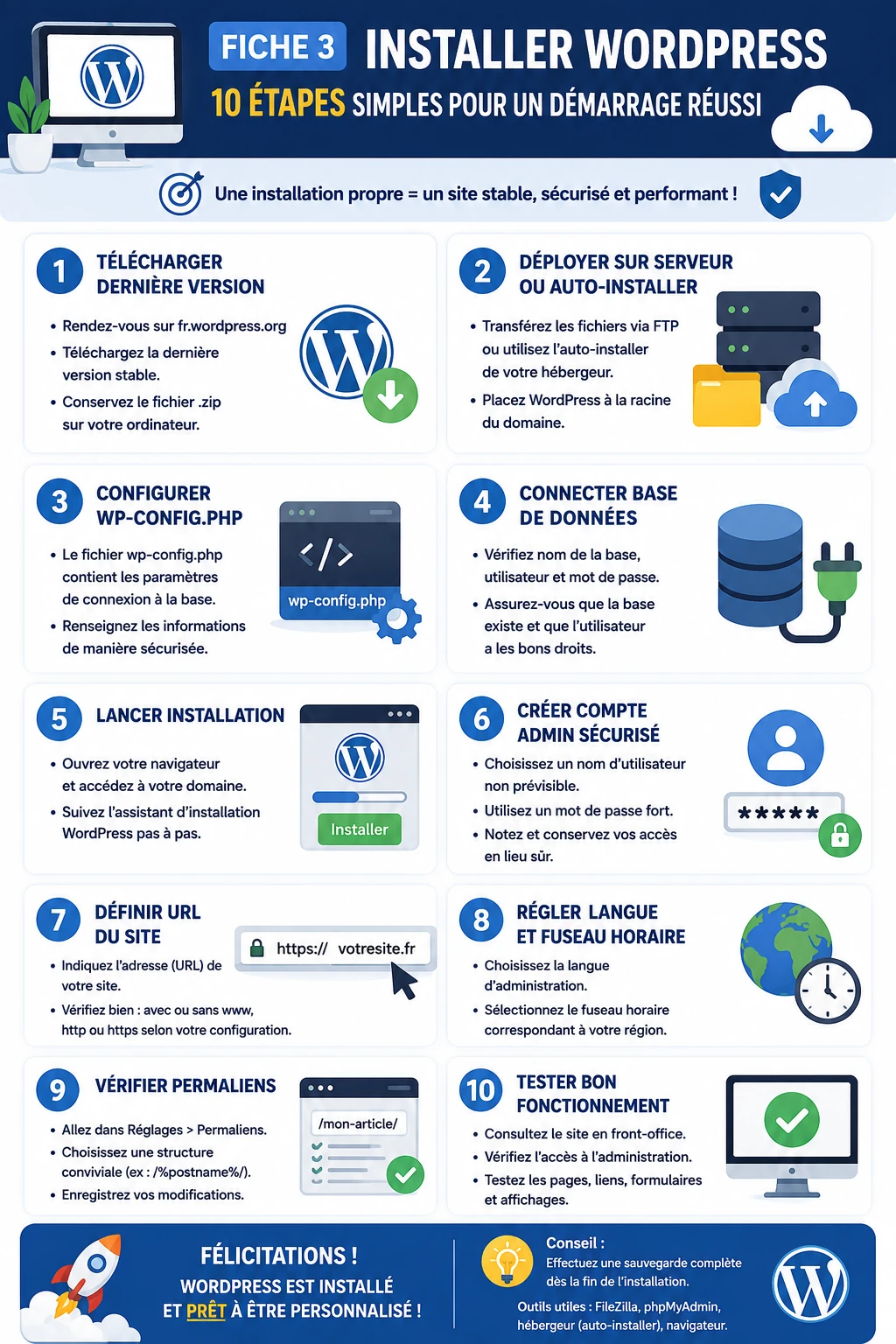
➤ Infographie installer WordPress:
Zone technique
Les 18 fiches
Structurer le contenus