

Fiche 7: installer les plugins
la fiche 7 répond à la question
« Quelles fonctionnalités ajouter au site ? »
Personnaliser l’apparence

Les 18 fiches
Sécuriser WordPress
1) Installer les plugins WordPress
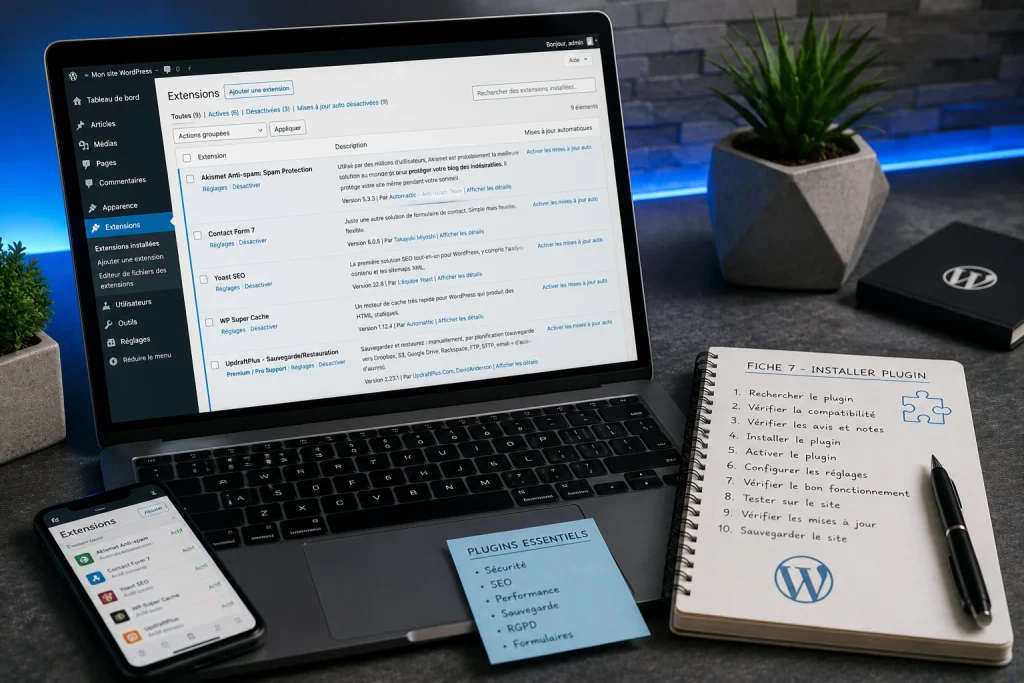
1.1) Installer une extension SEO (Yoast SEO, Rank Math…)
- Identifier les besoins en référencement naturel du site.
- Comparer les principales extensions SEO disponibles.
- Vérifier leur compatibilité avec la version de WordPress.
- Contrôler leur compatibilité avec le thème utilisé.
- Installer l’extension depuis Extensions > Ajouter.
- Activer l’extension.
- Configurer les paramètres généraux (titres, métadonnées, sitemap XML…).
- Vérifier le bon fonctionnement sur les pages et articles.
- Tester les aperçus Google proposés.
- Documenter les réglages appliqués.
1.2) Installer une extension de sécurité (Wordfence, iThemes Security…)
- Identifier les risques liés au site (attaques, force brute, malwares…).
- Comparer les fonctionnalités des principales extensions de sécurité.
- Installer l’extension retenue.
- Activer le pare-feu (Firewall) si disponible.
- Configurer la protection contre les tentatives de connexion.
- Activer les notifications de sécurité.
- Vérifier les paramètres de protection des fichiers sensibles.
- Contrôler les scans automatiques.
- Tester le bon fonctionnement après configuration.
- Documenter les règles de sécurité mises en place.
1.3) Installer une extension de sauvegarde (UpdraftPlus, Duplicator…)
- Déterminer la stratégie de sauvegarde du site.
- Installer l’extension de sauvegarde.
- Activer l’extension.
- Configurer les sauvegardes automatiques.
- Définir la fréquence des sauvegardes.
- Choisir les éléments à sauvegarder (base de données, fichiers, extensions…).
- Configurer un stockage distant (Google Drive, Dropbox, FTP…).
- Réaliser une première sauvegarde complète.
- Tester une restauration de sauvegarde.
- Documenter la procédure de restauration.
1.4) Installer une extension de cache et d’optimisation des performances
- Identifier les besoins en optimisation des performances.
- Installer une extension de cache.
- Activer le cache des pages.
- Activer la compression GZIP si disponible.
- Configurer la minification CSS et JavaScript si nécessaire.
- Activer le cache navigateur.
- Vérifier le fonctionnement après activation.
- Mesurer le gain de performances.
- Contrôler l’absence de conflits avec le thème.
- Documenter les paramètres retenus.
1.5) Installer une extension de formulaire (Contact Form 7, WPForms…)
- Identifier les formulaires nécessaires au site.
- Installer l’extension choisie.
- Activer l’extension.
- Créer un premier formulaire de contact.
- Configurer les destinataires des e-mails.
- Ajouter les champs nécessaires.
- Mettre en place une protection anti-spam (CAPTCHA ou équivalent).
- Insérer le formulaire dans une page à l’aide d’un shortcode ou d’un bloc.
- Tester l’envoi et la réception des messages.
- Documenter la configuration du formulaire.
1.6) Installer une extension d’optimisation des images
- Identifier le volume d’images du site.
- Installer une extension d’optimisation.
- Activer la compression automatique.
- Configurer le niveau de compression souhaité.
- Activer la conversion au format WebP si disponible.
- Optimiser les images déjà présentes dans la médiathèque.
- Vérifier la qualité visuelle des images compressées.
- Mesurer le gain de poids des fichiers.
- Tester le temps de chargement des pages.
- Documenter les paramètres utilisés.
1.7) Installer une extension anti-spam (Akismet…)
- Identifier les zones sensibles aux spams (commentaires, formulaires…).
- Installer l’extension anti-spam.
- Activer l’extension.
- Configurer les paramètres généraux.
- Associer une clé API si nécessaire.
- Vérifier la protection des formulaires.
- Tester la détection des messages indésirables.
- Contrôler les journaux d’activité.
- Vérifier l’absence de faux positifs.
- Documenter les réglages appliqués.
1.8) Installer une extension RGPD (cookies, consentement…)
- Identifier les traitements de données personnelles réalisés par le site.
- Installer une extension de gestion du consentement.
- Configurer la bannière de cookies.
- Définir les différentes catégories de cookies.
- Paramétrer les scripts soumis au consentement.
- Vérifier le fonctionnement des boutons Accepter / Refuser.
- Tester le blocage des services tiers avant consentement.
- Contrôler la conformité avec la réglementation en vigueur.
- Vérifier le comportement sur mobile.
- Documenter les choix de configuration.
1.9) Vérifier la compatibilité des extensions avec le thème
- Vérifier la version de WordPress requise.
- Contrôler la version minimale de PHP.
- Vérifier la compatibilité avec le thème installé.
- Tester les principales fonctionnalités du site.
- Contrôler l’absence d’erreurs PHP.
- Vérifier la console JavaScript du navigateur.
- Tester les blocs Gutenberg.
- Vérifier les interactions entre extensions.
- Contrôler les performances après installation.
- Documenter les éventuelles incompatibilités.
1.10) Limiter le nombre de plugins installés
- Installer uniquement les extensions réellement nécessaires.
- Éviter les doublons de fonctionnalités.
- Désinstaller les extensions inutilisées.
- Supprimer les extensions désactivées qui ne seront plus utilisées.
- Vérifier régulièrement les mises à jour disponibles.
- Contrôler les performances après chaque nouvelle installation.
- Limiter les extensions ayant un impact important sur les performances.
- Préférer une extension complète à plusieurs extensions redondantes.
- Réaliser un audit périodique des extensions installées.
- Maintenir un environnement WordPress simple, sécurisé et facilement maintenable.
2) Les points essentiels

Résultat attendu
À la fin de cette fiche, les extensions indispensables au fonctionnement du site sont installées, configurées et testées. Chaque plugin répond à un besoin identifié (SEO, sécurité, sauvegarde, cache, formulaires, RGPD…) sans alourdir inutilement WordPress. L’ensemble est compatible avec le thème et les autres extensions.

À retenir
- Installer uniquement les plugins réellement utiles au projet.
- Privilégier les extensions reconnues, régulièrement mises à jour et bien documentées.
- Vérifier systématiquement la compatibilité avec WordPress et le thème.
- Tester chaque plugin après son installation.
- Limiter le nombre d’extensions afin de préserver les performances du site.

Les outils recommandés
Référencement
- Yoast SEO
- Rank Math
Sécurité
- Wordfence
- iThemes Security
Sauvegarde
- UpdraftPlus
- Duplicator
Performance
- WP Super Cache
- LiteSpeed Cache (si compatible avec l’hébergement)
Formulaires
- Contact Form 7
- WPForms
Images
- Converter for Media
- EWWW Image Optimizer
RGPD
- CookieYes
Développement
- Chrome DevTools
- Firefox Developer Tools

Les erreurs à éviter
- Installer un plugin sans en comprendre l’utilité.
- Multiplier les extensions ayant les mêmes fonctions.
- Négliger les avis et la réputation des plugins.
- Utiliser des plugins abandonnés ou non maintenus.
- Installer un trop grand nombre de plugins.
- Oublier de configurer les extensions après leur installation.
- Ne pas tester les incompatibilités avec le thème.
- Désactiver un plugin sans vérifier les conséquences.
- Supprimer une extension sans sauvegarde préalable.
- Négliger les mises à jour des plugins.

Checklist de validation
# Les plugins indispensables au projet sont installés.
# Chaque extension est correctement configurée.
# Les plugins sont compatibles avec la version de WordPress utilisée.
# Le thème fonctionne correctement avec toutes les extensions installées.
# Aucun conflit entre plugins n’est détecté.
# Les fonctionnalités ajoutées sont opérationnelles.
# Les performances du site restent satisfaisantes.
# Les plugins inutilisés sont supprimés.
# Les extensions sont régulièrement mises à jour.
# Le nombre de plugins reste limité aux besoins réels du projet.

Niveau de difficulté

(3/5) – Intermédiaire
Cette fiche nécessite de savoir identifier les besoins fonctionnels du projet, choisir les extensions adaptées et vérifier leur compatibilité. Une mauvaise sélection peut impacter les performances, la sécurité ou la stabilité du site.

Temps moyen de réalisation
Lecture de la fiche
25 à 35 minutes
Mise en application
1 à 3 heures
(Selon le nombre d’extensions à installer et leur niveau de configuration).

Compétences développées
À l’issue de cette fiche, vous serez capable de :
- Identifier les besoins fonctionnels d’un site WordPress.
- Choisir les extensions les plus adaptées à un projet.
- Installer et activer des plugins.
- Configurer les principales extensions WordPress.
- Vérifier la compatibilité entre les plugins et le thème.
- Détecter les conflits éventuels entre extensions.
- Limiter le nombre de plugins pour préserver les performances.
- Assurer la maintenance des extensions installées.
- Renforcer les fonctionnalités du site en toute sécurité.
- Construire un environnement WordPress stable et évolutif.

Bonus
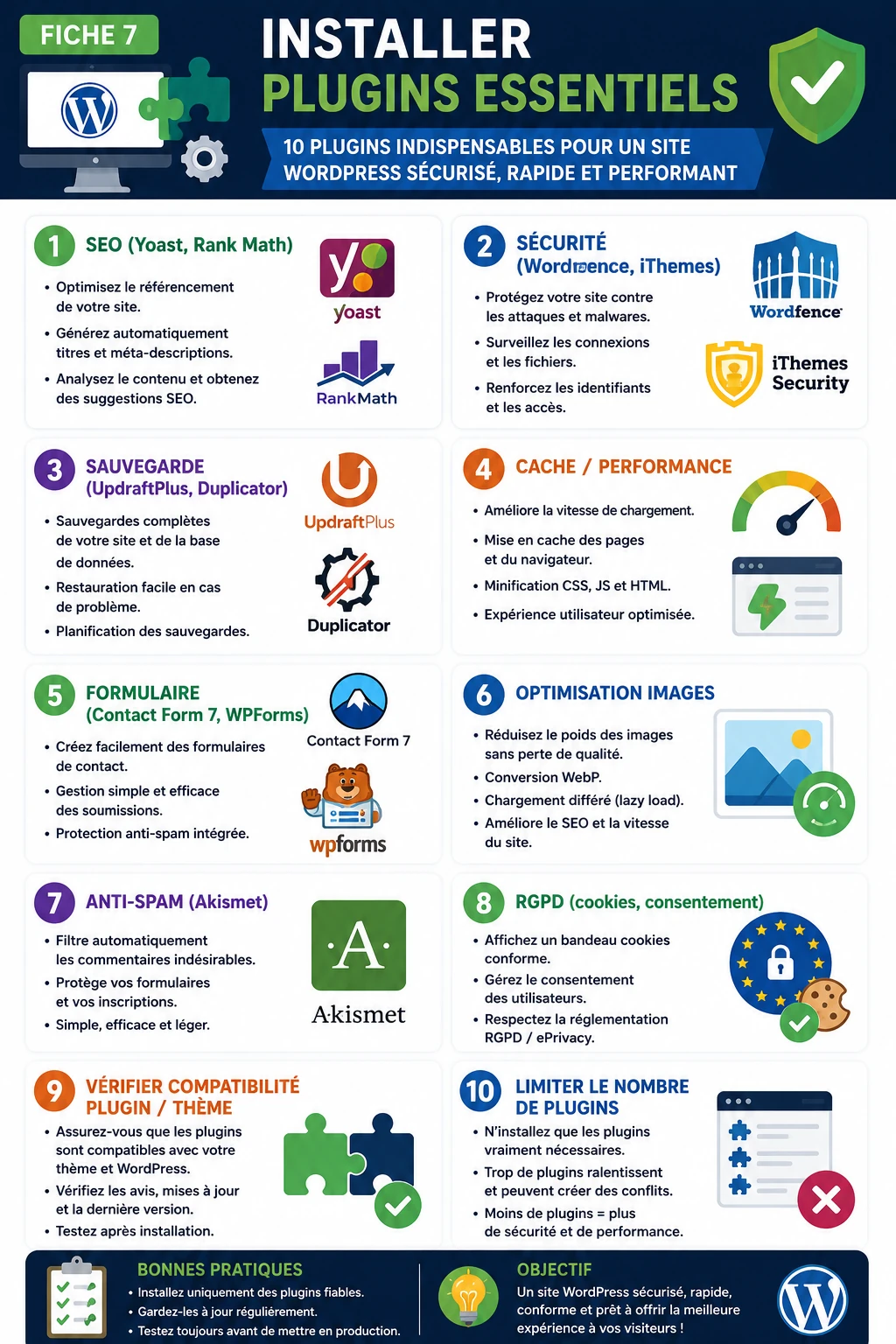
➤ Infographie installer les plugins essentiels:
Personnaliser l’apparence
Les 18 fiches
Sécuriser WordPress