

Fiche 4: structurer le contenu
la fiche 4 répond à la question
« Comment organiser le futur contenu du site ? »
Installer WordPress

Les 18 fiches
Choisir un thème WordPress
1) Structurer le contenu WordPress
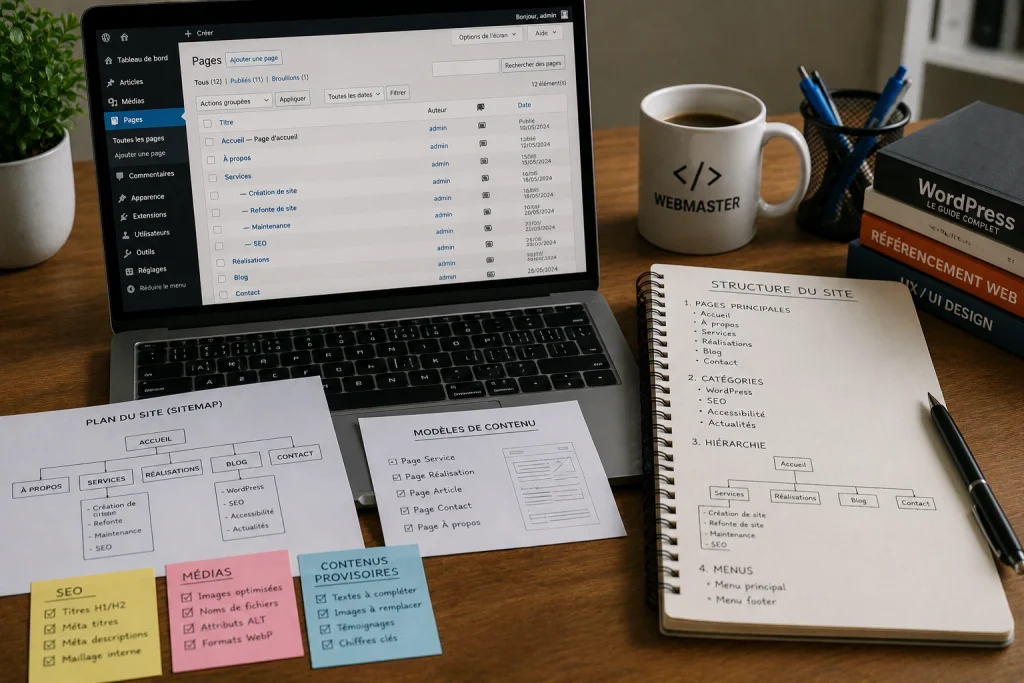
1.1) Créer les pages principales
- Se connecter à l’administration WordPress avec un compte disposant des droits d’édition.
- Accéder au menu :
- Pages > Ajouter une page
- Créer toutes les pages définies dans l’arborescence validée lors de la phase de conception.
- Saisir un titre explicite pour chaque page afin de faciliter la génération automatique des URL.
- Vérifier le slug (URL simplifiée) généré par WordPress.
- Définir le modèle de page approprié si le thème propose plusieurs modèles.
- Enregistrer chaque page en brouillon dans un premier temps.
- Vérifier la cohérence de l’ensemble des pages créées.
- Publier les pages lorsque leur structure est validée.
- Contrôler que chaque page est accessible via son URL.
1.2) Organiser les pages parent et enfant
- Identifier les pages principales qui serviront de catégories ou de regroupements de contenu.
- Déterminer quelles pages doivent être rattachées à une page principale.
- Créer les pages parent avant de créer les sous-pages.
- Utiliser le système de hiérarchie intégré à WordPress pour définir les relations parent/enfant.
- Vérifier que la structure correspond à l’arborescence validée lors de la phase de conception.
- Contrôler les URL générées automatiquement par WordPress.
- Vérifier l’impact sur les menus de navigation.
- Éviter les niveaux de profondeur excessifs.
- Tester les liens entre les pages.
- Documenter la hiérarchie du site dans le dossier projet.
1.3) Configurer les menus de navigation
- Vérifier que toutes les pages principales du site ont été créées.
- Identifier les différents menus nécessaires :
- menu principal ;
- menu secondaire ;
- menu pied de page ;
- menu mobile.
- Accéder à la gestion des menus WordPress.
- Créer un nouveau menu.
- Ajouter les pages dans l’ordre défini par l’arborescence.
- Organiser les éléments principaux et les sous-menus.
- Affecter le menu à son emplacement dans le thème.
- Tester l’affichage sur ordinateur, tablette et smartphone.
- Vérifier le bon fonctionnement de tous les liens.
- Documenter la structure de navigation du site.
1.4) Organiser les catégories et les étiquettes (tags)
- Déterminer si le site utilisera des articles de blog ou uniquement des pages statiques.
- Identifier les grandes thématiques qui serviront de catégories.
- Limiter le nombre de catégories afin de conserver une structure claire.
- Créer les catégories avant de publier les premiers articles.
- Définir une hiérarchie éventuelle entre les catégories.
- Créer des étiquettes (tags) pour faciliter les regroupements transversaux.
- Éviter la multiplication excessive des étiquettes.
- Vérifier les URL générées par WordPress.
- Contrôler l’affichage des archives de catégories et d’étiquettes.
- Documenter la stratégie de classement du contenu.
1.5) Construire le sitemap de contenu
- Recenser l’ensemble des pages, articles et contenus prévus dans le projet.
- Organiser les contenus sous forme de structure hiérarchique.
- Identifier les pages principales du site.
- Identifier les sous-pages et leur rattachement éventuel.
- Déterminer les catégories d’articles et les archives associées.
- Vérifier que chaque contenu possède une place logique dans la structure globale.
- Construire un schéma visuel du site.
- Contrôler la cohérence de la navigation.
- Vérifier que les besoins des utilisateurs sont couverts.
- Valider le sitemap avant de poursuivre l’intégration des contenus.
1.6) Créer les modèles de contenu récurrents (gabarits)
- Identifier les types de pages qui reviendront régulièrement dans le site.
- Déterminer une structure standard pour chaque type de contenu.
- Définir les blocs Gutenberg nécessaires à chaque modèle.
- Créer les modèles directement dans WordPress ou dans le thème.
- Vérifier la cohérence graphique entre les différents modèles.
- Prévoir les emplacements pour les textes, images, boutons et formulaires.
- Tester les modèles sur ordinateur, tablette et smartphone.
- Vérifier leur compatibilité avec le référencement naturel.
- Documenter chaque modèle créé.
- Réutiliser ces modèles pour accélérer la création des futures pages
1.7) Définir le contenu
1.7.1) Définir la structure H1/H2/H3
- Identifier le sujet principal de chaque page avant de rédiger le contenu.
- Définir un seul titre principal H1 par page.
- Utiliser les H2 pour découper le contenu en grandes sections.
- Utiliser les H3 pour détailler les sous-parties des H2.
- Respecter une hiérarchie logique sans saut de niveau.
- Intégrer les mots-clés principaux dans les titres lorsque cela est pertinent.
- Configurer correctement les blocs de titres dans Gutenberg.
- Vérifier le code HTML généré par WordPress.
- Contrôler l’accessibilité et la lisibilité des titres.
- Valider la cohérence de la hiérarchie avant publication.
1.7.2) Créer les contenus types (articles, actualités et réalisations)
- Identifier les types de contenus qui seront publiés régulièrement sur le site.
- Déterminer si les contenus seront gérés avec les articles WordPress natifs ou avec des types de contenus personnalisés (CPT).
- Définir une structure commune pour chaque type de contenu.
- Créer les catégories et taxonomies nécessaires.
- Configurer les champs récurrents à utiliser.
- Créer plusieurs contenus de démonstration.
- Vérifier l’affichage sur les pages d’archives.
- Tester les modèles de contenu sur tous les supports.
- Contrôler les URL générées automatiquement.
- Documenter les règles de publication pour les futurs utilisateurs.
1.7.3) Ajouter les contenus provisoires (placeholders)
- Identifier les pages dont les contenus définitifs ne sont pas encore disponibles.
- Créer des textes temporaires permettant de visualiser la mise en page.
- Ajouter des images provisoires adaptées aux dimensions prévues.
- Insérer des titres représentatifs de la structure finale.
- Préparer les boutons et appels à l’action temporaires.
- Vérifier le comportement responsive des pages.
- Tester les modèles de pages avec différents volumes de contenu.
- Contrôler les espacements et la cohérence visuelle.
- Remplacer progressivement les contenus provisoires par les contenus définitifs.
- Supprimer tous les placeholders avant la mise en production.
1.8) Préparer les contenus SEO de base
- Identifier les mots-clés principaux associés à chaque page du site.
- Définir un mot-clé principal unique pour chaque page importante.
- Rédiger les titres SEO (balises Title).
- Rédiger les méta-descriptions.
- Vérifier la structure des URL.
- Préparer les balises de titres (H1, H2, H3).
- Optimiser les images et leurs attributs ALT.
- Vérifier le maillage interne entre les pages.
- Contrôler l’affichage des contenus dans les moteurs de recherche.
- Documenter la stratégie SEO du projet.
1.9) Préparer les médias (images, PDF, vidéos et documents)
- Recenser l’ensemble des médias qui seront utilisés sur le site.
- Vérifier la qualité et les droits d’utilisation de chaque fichier.
- Organiser les médias dans une structure logique avant leur importation.
- Optimiser les images pour le web.
- Préparer les documents PDF et autres fichiers téléchargeables.
- Vérifier les formats de fichiers compatibles avec WordPress.
- Importer les médias dans la médiathèque.
- Compléter les informations SEO des médias.
- Vérifier l’affichage sur ordinateur et mobile.
- Documenter les règles d’utilisation des médias du projet.
1.10) Contrôler la cohérence globale de la structure du site
- Vérifier que toutes les pages prévues dans l’arborescence ont été créées.
- Contrôler la cohérence des menus et sous-menus.
- Vérifier la hiérarchie des contenus.
- Contrôler les catégories, étiquettes et types de contenus.
- Vérifier la cohérence des URL.
- Contrôler le maillage interne.
- Vérifier la cohérence graphique des pages.
- Contrôler l’organisation des médias.
- Tester la navigation sur tous les supports.
- Valider la structure avant de passer aux phases de personnalisation et d’intégration avancée.
2) Les points essentiels

Résultat attendu
À la fin de cette fiche, la structure du site est clairement définie. Les pages principales, les catégories, les menus de navigation, la hiérarchie des contenus et l’organisation des informations sont établis. Le site dispose d’une architecture cohérente, pensée pour les visiteurs, le référencement naturel (SEO) et les moteurs d’intelligence artificielle (GEO).

À retenir
- Concevoir l’arborescence du site avant de rédiger les contenus.
- Organiser les informations de manière logique et intuitive.
- Structurer les pages avec une hiérarchie claire des titres.
- Prévoir le référencement dès la conception des contenus.
- Faciliter la navigation pour les visiteurs comme pour les moteurs de recherche.

Les outils recommandés
Organisation des contenus
- Gutenberg
- WordPress
- Draw.io
- XMind
Conception
- Figma
- Penpot
- Balsamiq
Référencement
- Google Search Console
- Google Trends
Contrôle
- Chrome DevTools
- W3C Validator

Les erreurs à éviter
- Commencer à rédiger sans plan de contenu.
- Multiplier inutilement les catégories.
- Utiliser des intitulés de pages peu explicites.
- Négliger la hiérarchie des titres (H1, H2, H3…).
- Concevoir une navigation trop complexe.
- Créer des pages sans objectif précis.
- Oublier les futurs besoins d’évolution.
- Négliger le maillage interne entre les pages.
- Structurer le contenu uniquement pour le SEO en oubliant les visiteurs.
- Modifier fréquemment l’arborescence une fois le site développé.

Checklist de validation
# Les pages principales du site sont créées.
# Les catégories de contenus sont clairement définies.
# Les menus de navigation sont organisés de manière logique.
# L’arborescence générale du site est validée.
# La hiérarchie des titres (H1, H2, H3…) est correctement définie.
# Les URL prévues sont cohérentes avec les contenus.
# Les contenus provisoires (placeholders) sont installés si nécessaire.
# Le maillage interne entre les principales pages est anticipé.
# La structure est optimisée pour le SEO et le GEO.
# L’organisation générale du site est validée avant la phase de développement.

Niveau de difficulté

(2/5) – Débutant / Intermédiaire

Temps moyen de réalisation
Lecture de la fiche
20 à 30 minutes
Mise en application
2 à 5 heures
(Selon la taille du site et le nombre de pages à structurer).

Compétences développées
À l’issue de cette fiche, vous serez capable de :
- Organiser efficacement les contenus d’un site WordPress.
- Concevoir une arborescence claire et évolutive.
- Définir les pages essentielles d’un projet web.
- Structurer les menus de navigation.
- Mettre en place une hiérarchie cohérente des titres.
- Préparer une architecture optimisée pour le SEO.
- Anticiper les bonnes pratiques du GEO.
- Organiser le maillage interne entre les pages.
- Prévoir les futurs développements du site.
- Construire une structure de contenu adaptée aux besoins des utilisateurs.

Bonus
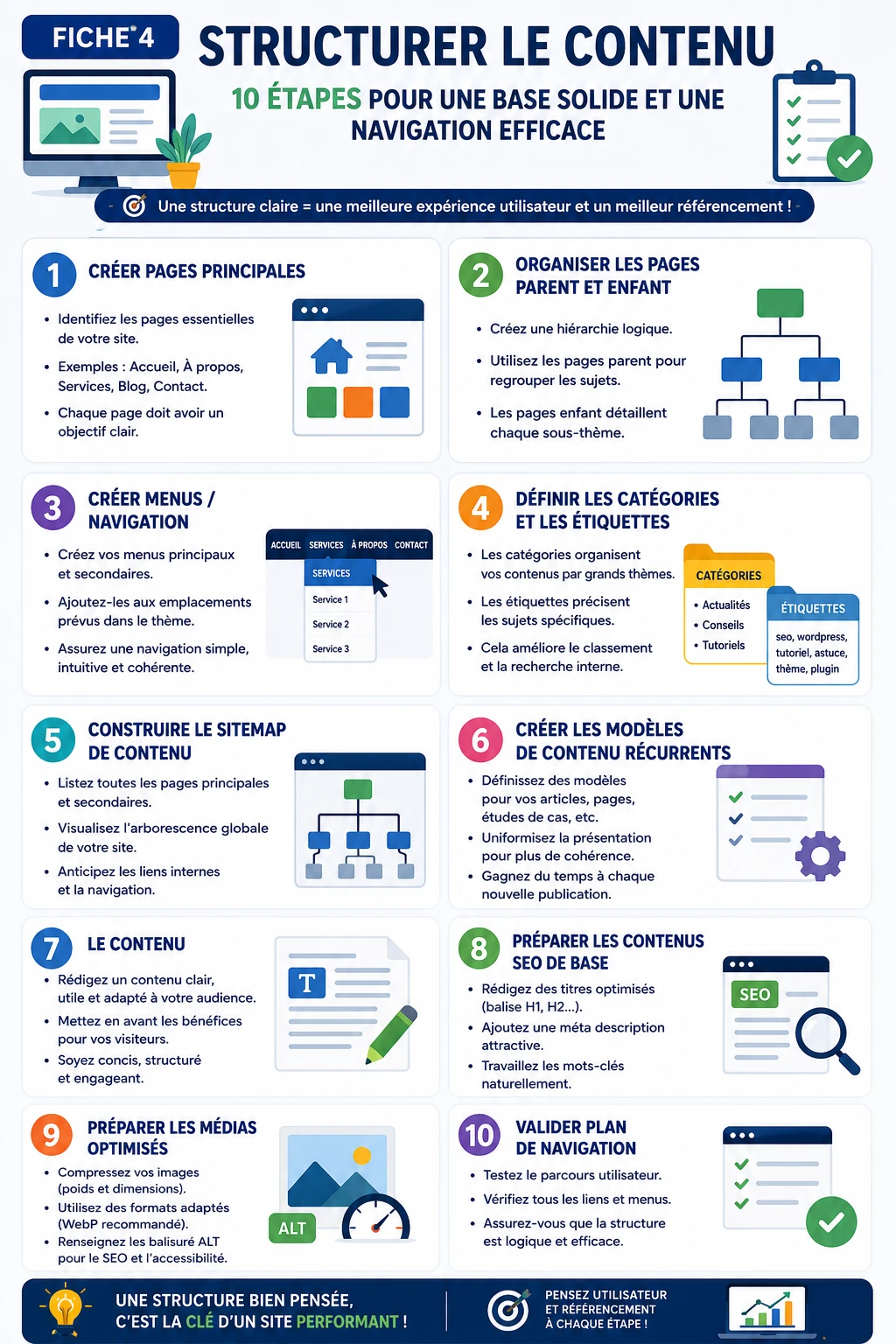
➤ Infographie structurer le contenu:
Installer WordPress
Les 18 fiches
Choisir un thème WordPress